10 малко известни съвета за Firefox за сърфиране по-удобно! PC World
Събрахме няколко трика за браузъра Mozilla, които са истинска рядкост - можете да извлечете още повече от Firefox.
Те бяха сред първите, които подготвиха браузъра Firefox за работа с множество раздели и оттогава решението се разви много: не само опитът се подобри, но и софтуерът стана много по-богат на функции. За Firefox Quantum сега ви показваме съвети, които са рядкост и могат да се възползват от всеки напреднал потребител. Ще ви трябват разширени настройки за конфигуриране, за да приложите повечето трикове. За да направите това, въведете [about: config] в адресната лента и натиснете [Enter]. След това щракнете върху синия бутон [Приемам риска] и използвайте полето за търсене, за да потърсите тази настройка. Можете да промените логическите настройки чрез двукратно щракване, след което целият тип може да бъде променен със собствена стойност.
Променете минималната ширина на листовете
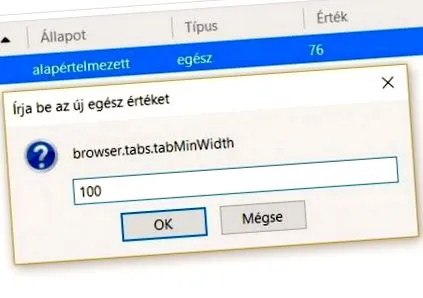
Когато отворите много страници, размерът на разделите на разделите ще бъде толкова малък, че може да е тромаво да кликнете върху селекция. Освен това Firefox Quantum е намалил минималната ширина на страницата от 100 на 76.
За да нулирате това, потърсете [browser.tabs.tabMinWidth] в разширените настройки на конфигурацията, като използвате полето за търсене, щракнете двукратно върху него и въведете 100 като нова стойност. Натиснете [OK], за да запазите настройките.
Отворете резултатите от полето за търсене в нов раздел
Ако използвате полето за търсене вдясно от заглавната лента, резултатите от търсенето ще се появят в текущия раздел и ще изчезнат току-що отвореното. Можете да запазите съдържанието на активния раздел, като поискате резултати от търсенето на нов раздел от Firefox. Въведете [about: config] в адресната лента, след което въведете browser.search.openintab в търсачката. Щракнете двукратно върху резултата, за да зададете стойността му от false на true. След това с помощта на полето за търсене резултатите се отварят в нов раздел.
Фиксиращи листове
Може да искате да запишете уебсайтовете, които посещавате често. Фиксираните раздели показват само иконата на страницата и остават в левия край на лентата с раздели. Те нямат бутон за затваряне, актуализират се автоматично и ще бъдат уведомени в синьо (като например нова поща в Gmail). Тези раздели ще се отворят автоматично при следващото стартиране на Firefox като фиксиран раздел. Закрепеният раздел никога не се променя и когато щракнете върху връзка, тя се отваря в нов раздел. За да заснемете раздел, щракнете с десния бутон върху избрания раздел и изберете [Capture Tab] от изскачащото меню. Ухото се свива и след това се премества наляво. За да се върнете в нормален режим, щракнете върху [Unlock Page] в изскачащото меню. След това конкретната страница се поставя в левия край на неподвижните листове.