Zwift Companion разбира всичко за използването му
Zwift Companion, е приложение на Zwift на трета страна, което ви позволява да извършвате много действия и което е почти необходимо.
Начинаещите не знаят или разбират всичките му характеристики, когато го използват. Ето един основен урок, който ще ви помогне да го овладеете.
Днес ще ти обясня всичко.
Какво представлява Zwift Companion?
Той е достъпен безплатно както за Android, така и за IOS, в магазините на Google и Apple. Zwift Companion работи с вашия акаунт в Zwift (същите идентификационни данни).
Той има 2 режима, което променя външния му вид и променя функционалността му:
- Мода автономен: не е свързан със Zwift, специфична самостоятелна употреба,
- Мода сдвоени: свързан със Zwift, той се сдвоява във wifi, когато установи, че симулаторът е включен и има специални свойства.
Той има много функции, които групирам в 6 категории и които са достъпни в зависимост от състоянието му:
- 1.1/управление на потока от дейности (вие и вашите абонати), вашия профил и вашите цели,
- 1.2/управление на събития: регистрации на състезания, групови дейности, предизвикателства и специални събития,
- 1.3/създаване на срещи,
- 2.1/Bluetooth шлюз,
- 2.2/Zwift контрол по време на дейност,
- 2.3/ATV контрол на интерактивния курс.
1/Автономен режим на Zwift Companion
Изглежда така на началната му страница:
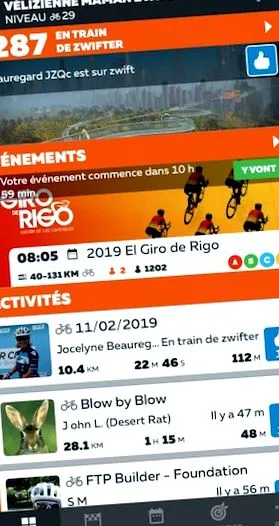
- вашето име, текущото ви ниво и вашите известия горе вдясно,
- броят на хората zwifter, включително хората, за които сте се абонирали за zwifter (ако натиснете палеца, ще им дадете кудо),
- предстоящите ви събития, за които сте регистрирани, с броя на оставащото време,
- преглед на вашата емисия за активност,
- лентата в долната част, функционалностите: Начало, Събития, Дейности, Цели, Още.
1.1/Управление на потока от дейности, профила и целите ви с Zwift Companion
The Бутон „Дейности“ лента:
- Поток: всички дейности на всички ваши абонаменти,
- Любими: само вашите абонаменти, маркирани като любими,
- От мен: само за вашите дейности.
За всяка ваша дейност можете да се запознаете с детайлите, да промените определена информация, да добавите бележки:
Чрез натискане на снимка на вашия аватар, имате достъп до вашия профил:
Като щракнете върхуикона на молив горе вдясно можете да редактирате своя профил, с изключение на вашия FTP:
Забележка: можете да промените повече настройки и данните си за плащане чрез https://my.zwift.com.
The Бутон "Цели" лента:
Като щракнете върху Бутон „Добавяне на цел“, можете да зададете целта си. След като приключите, виждате лентата за напредъка.
1.2/Управление на събития със Zwift Companion
Искате ли да карате в група, да правите състезание, да участвате в предизвикателство? Това е от Бутон "Събития" лента:
Провери това иконата "мотор" е активен, в противен случай го натиснете.
Можете също да използвате Бутон "Филтри" за да скриете видовете събития и категории, които не представляват интерес за вас, което значително намалява списъка и улеснява търсенето ви:
Забележка: филтърът остава активен през цялото време и следователно дори след излизане от Companion.
Когато намерите събитие, което ви интересува, докоснете го за повече информация. След това натиснете бутон "+" да се регистрирате. Когато приключи, иконата се променя в зелено квадратче:
Забележка: за да се отпишете, просто щракнете върху зеленото отметнато поле.
Ако се върнете на началния екран на спътника, ще видите следващото си събитие с отброяването до заминаването:
1.3/Създаване на срещи със Zwift Companion
Срещите са частни събития, при които zwifteur може да покани други абонати да се возят като група. Инициаторът на срещата ще бъде, както при официалните публични събития, лидерът със специфичния жълт етикет. Zwift ще управлява групата, веригата и чата в лична форма.
Това е от Бутон "Събития" лента, след това чрез иконата "Група" и Бутон „Създаване на среща“:
Пълен урок вече е достъпен тук.
2/Сдвоен режим на Zwift Companion
Companion може да бъде свързан към Zwift. Той се сдвоява с него автоматично през wifi, когато установи, че симулаторът е включен, и има много практични специални функции.
Важно е за интерактивния курс за планинско колоездене, където той използва жироскопа на вашия смартфон, за да контролира траекторията на планинското колоездене.
2.1/Bluetooth шлюз чрез Zwift Companion
Може да се използва за свързване на вашето оборудване ЦАРЕВИЦА (съкращение от Б.Bluetooth Lав Еnergy), когато симулаторът се изпълнява на компютър, Mac или Apple TV. Всъщност има малко скорошни компютри с Bluetooth BLE съвместими и това ви позволява да заобиколите броя на устройствата, които могат да бъдат свързани към Apple TV (ограничено до 3).
Важни напомняния:
- никога не трябва да сдвоявате сензорите и HT Bluetooth директно със смартфона си, в противен случай Companion няма да ги открие.
- Bluetooth трябва да бъде активиран в Companion чрез " Още | Настройки | Връзка на устройството":
- Companion трябва да има достъп до Bluetooth на вашия смартфон: