Знания Удължете живота на батерията на преносимия компютър
Преносими компютри, лаптопи, ултрабуци или 2-в-1 - каквото и да наречете мобилен спътник, всички устройства имат един общ знаменател: батерията. Следващият доклад разкрива как можете да извлечете максимума от батерията на вашия лаптоп.
общ преглед
Днешният живот е трудно да си представим без тетрадки. Поне след ултрабуковата революция, която за пореден път създаде значително по-плоски и по-компактни устройства, вече няма реална причина да напуснете къщата без мобилен компютър. Но особено при мобилната употреба, мощната батерия и добрата конфигурация на преносимия компютър са важни, за да можете да работите независимо от захранването възможно най-дълго. Разбира се, таблетните компютри често са по-подходящи за спокойно сърфиране в интернет или писане на кратки имейли, но когато става въпрос за работа с по-дълги текстове или дори електронни таблици, пълноценният бележник очевидно е предимство.
Продължителност и живот
Трябва да се прави общо разграничение между две неща с батерията за преносим компютър: Времето на работа на устройството е, когато става въпрос за времето на работа, че устройството може да се използва с едно зареждане на батерията, независимо от захранването, преди да се презареди. Терминът живот на батерията, от друга страна, цели целия жизнен цикъл на батерията. С течение на времето клетките на батерията губят капацитета си с всеки цикъл на зареждане, докато се появят типични симптоми като изключително скъсени, независими от мрежата време на работа или пълния дефект на батерията и лаптопът вече не може да се събуди без помощта на гнездото.
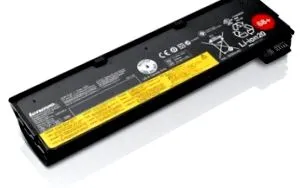
Времето на експлоатация и експлоатационният живот на батерията на преносимия компютър са по начин, противоположен един на друг и трябва да се намери личен компромис. Това е лесно да се направи със следните съвети.
Удължете живота на бележника
В първата част на тази статия искаме да разгледаме важни и лесни за изпълнение съвети, които помагат за удължаване на конкретния експлоатационен живот на устройството. В по-голямата част от случаите това се прави чрез намаляване на консумацията на енергия. Тук също има конфликт на цели: Всеки, който работи с ноутбука си в движение, трябва да избира между максимална производителност и дълъг живот на батерията. Разбира се, и тук има средно положение.
Съвет 1: Деактивирайте ненужните периферни устройства
Текущите преносими компютри предлагат множество различни връзки за свързване на допълнителни устройства или четене на носители на данни. Всеки, който иска максимална свобода от контакта в движение, трябва да се погрижи да остави всички устройства и носители на данни, които не са необходими у дома. USB паметта не трябва да се включва постоянно за постоянно в USB слота, освен картата с памет в интегрирания четец на карти. Оптичните носители като CD или DVD също трябва да бъдат извадени от устройството след употреба с оглед на енергийния баланс.
Windows има достъп до всички тези устройства на редовни интервали, дори ако потребителят не се обръща активно към тях. Това излишно струва енергия и намалява времето за работа.
Съвет 2: следете безжичните връзки
Докато WLAN обикновено е вездесъщ и следователно активен спътник на текущите преносими компютри, например за установяване на връзка с Интернет, Bluetooth не трябва да бъде активиран за постоянно. Много устройства имат допълнителен хардуерен бутон на корпуса или предлагат комбинация от клавиши за деактивиране на Bluetooth модула, когато не е необходим. Същото важи, разбира се, и за WLAN картата, ако не е необходим достъп до мрежата, докато сте в движение.
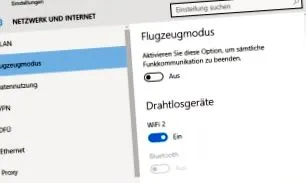
В настройките на Windows 10 „Nertzerk and Internet“ устройства за безжична връзка могат да бъдат деактивирани
Широколентовите връзки през клетъчната мрежа, като LTE или HSPA, са особено жадни за енергия. Дори ако тарифата за данни е фиксирана, капацитетът на батерията е и ще остане ограничен. Така че оставянето на лаптопа постоянно свързан към клетъчната мрежа консумира много енергия. Конкретното активиране, ако е необходимо, също е по-интелигентно тук.
Съвет 3: регулирайте яркостта на екрана
Съвременните преносими компютри понякога имат много ярки светлини на екрана. Разбира се, красиво осветеният екран не е случайно. В зависимост от технологията на дисплея за това се изчислява удивителен дял от общото потребление на енергия.
Много устройства имат автоматично управление на подсветката. Това разбира се е най-удобният и в много случаи и най-добрият вариант, тъй като яркостта автоматично се адаптира към условията на осветление на околната среда. Ако вашият лаптоп не е оборудван с такава функция, ще трябва да регулирате яркостта сами. Не винаги е необходимо осветлението да работи с максимална сила. Тук има голям потенциал за спестяване.
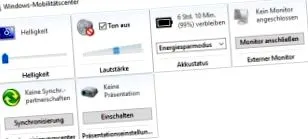
Центърът за мобилност ви позволява да регулирате яркостта
Осветлението може да се регулира с помощта на специална комбинация от клавиши на клавиатурата на преносимия компютър или чрез Центъра за мобилност на Windows.
Съвет 4: използвайте правилния енергиен профил
Windows се предлага с практически енергийни профили от няколко поколения. Символът на батерията в областта на тавата на лентата на задачите ви позволява да превключвате бързо и лесно между два различни профила. Допълнителни опции за настройка можете да намерите в опциите за пестене на енергия в контролния панел. Трите стандартни профила са:
- енергоспестяващ режим
- Балансиран
- Висока производителност
„Режимът на пестене на енергия“ е особено подходящ за мобилна работа. Тук часовникът на процесора е ограничен, някои устройства се деактивират, ако е възможно, и яркостта на монитора се регулира. Освен това енергийният профил прави много други настройки във фонов режим. За всеки енергоспестяващ план можете също да зададете кога и дали устройството да затъмнява или да изключва екрана, когато не се използва, или да поставите целия лаптоп в режим на готовност. Тези настройки могат да се направят отделно за работа на батерията и мрежата.
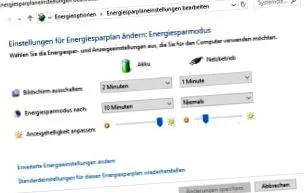
Енергийни профили под Windows 10 Pro в детайли
Производителите на устройства често доставят и други енергийни профили, които са специално пригодени за тяхното собствено устройство. Тук, разбира се, препоръчваме да използвате специалните профили вместо настройките, предоставени от Windows.
Съвет 5: Изключване на устройства в BIOS
Ако имате късмет, имате преносим компютър, който е оборудван с относително обширен BIOS/UEFI. Тук устройствата могат да бъдат напълно деактивирани на най-ниското ниво, ако никога или само рядко се използват. Пример може да бъде жичната мрежова карта или Bluetooth модулът. Деактивирани в BIOS, тези устройства вече не са адресирани от операционната система и следователно са почти изключени.
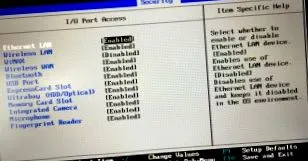
Опции за деактивиране на устройства в BIOS
Удължете живота на батерията
Във втората част бихме искали да ви запознаем с някои основи при правилното боравене с батерии за преносими компютри. Особено при компактни устройства, при които батерията не може лесно да бъде сменена, има смисъл да се погрижите малко за батерията; смяната на производителя обикновено е относително скъпа. Но същото важи и за сменяемите батерии: оригиналната подмяна не е евтина и батериите от доставчици на трети страни с атрактивни цени, които са в пъти по-ниски от оригиналната резервна част, могат да бъдат опасни.
Съвет 6: Разберете миналото
В по-голямата част от устройствата преносимите батерии са базирани на литиево-йонни клетки. Тази клетъчна химия има предимството, че може да съхранява много енергия в много малко пространство, което в крайна сметка води до съответно леки батерии.
Литиево-йонните батерии (Li-Ion) обикновено могат да се използват, без да се спазват определени модели на зареждане. Това означава, че обикновено няма разлика дали батерията е заредена между тях или напълно разредена, преди да бъде заредена. Старата и постоянна поговорка, че батерията трябва да бъде напълно разредена, преди да може да се зарежда, е остаряла и остаряла. Има обаче някои специални функции, които могат да увеличат продължителността на живота на вашата батерия. По-долу има общ преглед.
Съвет 7: Избягвайте екстремните температури
Независимо дали в положителен или отрицателен смисъл, екстремните температурни диапазони са вредни за клетките на акумулатора. В повечето случаи топлината вероятно ще бъде по-голям проблем от прекалено студената среда. Ако искате да спестите батерията си, обърнете внимание на спецификациите за използване, дадени от производителя на устройството. Обикновено батериите се чувстват най-комфортно в диапазона от 0 - 40 ° C.
Съвет 8: Избягвайте постоянно високи или ниски нива на зареждане
Презареждането или дълбокото разреждане на батерията на лаптопа не е възможно поради електрониката за зареждане, интегрирана във всеки лаптоп. Независимо от това, Li-Ion батериите стареят по-бързо, ако работят непрекъснато в границите на своя капацитет. На обикновен език това означава: Нивото на зареждане между 50 и 80% е оптимално. Изцяло разреждането на батерията и след това да не я зареждате дълго време е също толкова контрапродуктивно, колкото постоянно високо ниво на зареждане/пълна батерия.
Ако е ясно, че батерията няма да е необходима в близко бъдеще, тъй като захранващият блок се използва по един или друг начин, има смисъл да изключите батерията от мрежата и да работите само в мрежата. Всеки, който притежава устройство с вградена батерия, гледа в тръбата тук. Тук може да има смисъл да изключите захранващия кабел от захранването за известно време по време на по-дълги сесии с захранваща връзка и след достигане на напълно зареденото състояние, а понякога и да работите върху батерията.
Ако имате няколко батерии, устройствата за съхранение на енергия, които не се използват, трябва да се доведат до ниво на зареждане 50-60% и да се съхраняват на място, което не е твърде топло.
Съвет 9: Изкуствено ограничете капацитета на батерията
Няколко преносими компютри от скъпите серии на някои производители предлагат възможност за ограничаване на капацитета на батерията в BIOS. Вместо винаги да пълните батерията до 100%, тук може да се зададе всяка стойност. Например, батерията се зарежда само до 80% и следователно се поддържа в диапазон на напрежение, при който се чувства комфортно дълго време.
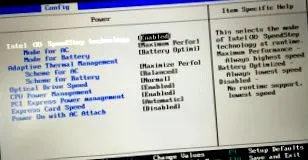
Опции за пестене на енергия в BIOS
Тази функция, като автоматично калибриране на батерията, за съжаление е запазена за много малко устройства. В допълнение, BIOS често има допълнителни настройки, готови за оптимизиране на енергоспестяващите настройки. Погледът към BIOS обаче не може да навреди.
Заключителна дума
Става ясно, че съветите, които имат положителен ефект върху експлоатационния живот на батерията, противодействат на целите за максимално време на работа. Тук всеки трябва да реши какво има най-голямо значение за него, в зависимост от текущата ситуация. Като цяло може да се каже, че малкото разбиране на енергийния проблем по отношение на преносимите компютри вече може да направи голяма разлика. Ако се придържате към прости съвети, като например премахване на ненужни носители на данни и ръчно регулиране на яркостта на екрана, вече ще спечелите много. Като цяло трябва да се добави, че днешните клетки на батериите вече са много устойчиви и прощават едното или другото лошо отношение. Ако обаче искате да забавите стареенето на клетките, сега имате няколко елементарни трика във вашия репертоар, които могат лесно да бъдат приложени.
Имате ли съвети и трикове, които не споменахме в статията? След това оставете коментар:)