Use_de_iOS; Q лента
Първи стъпки с i-gotU Life
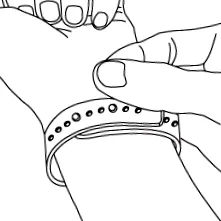
Моля, уверете се, че носите гривната/часовника възможно най-плътно около китката си, без да ви е неудобно. Това подобрява точността на откритите сигнали за сърдечната честота.
Открийте сърдечната честота
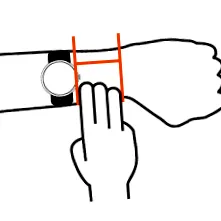
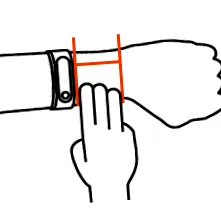
Носете гривната/гледайте на три пръста от китката си. Когато на екрана се появи съобщението “—–”, задръжте за около 10 секунди, за да получите измерване на пулса.
Можете да разберете как да носите Q-Band/Q-Watch и да го подготвите за употреба в инструкциите за експлоатация на Q-Band/Q-Watch.
http://global.mobileaction.com/download/Q-Band_download.jsp
Изтеглете приложението i-gotU Life от App Store: http://appstore.com/igotulife
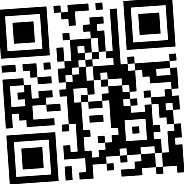
Приложението може да бъде изтеглено и чрез сканиране на QR кода:
За повече подробности относно функциите на устройството и как да носите и зареждате устройството, вижте ръководството с инструкции за Q-Band/Q-Watch.
http://global.mobileaction.com/download/Q-Band_download.jsp
За да настроите Q-Band/Q-Watch за първи път, просто следвайте инструкциите на вашия мобилен телефон.
Ако искате да настроите ново устройство с i-gotU Life, постъпете по следния начин:
- Отворете i-gotU Life, докоснете Начална страница > Настройки.
- Превъртете на Настройки-Страницата надолу и изберете Настройте ново устройство.
- Следвайте съветника за настройка, за да стартирате търсенето на устройство, за да установите връзка и повторете описаните по-горе стъпки.
Ежедневен преглед
На началната страница на i-gotU Life ще видите преглед на информацията, събрана от вашия Q-Band/Q-Watch за напредъка ви в обучението, включително броя на предприетите стъпки, броя на изгорените калории и продължителността на съня.
Ето как отивате на началната страница на i-gotU Life:
Чрез активирането на тази функция можете да започнете обучението си веднага след няколко настройки.
- Натисни Начална страница > обучение.
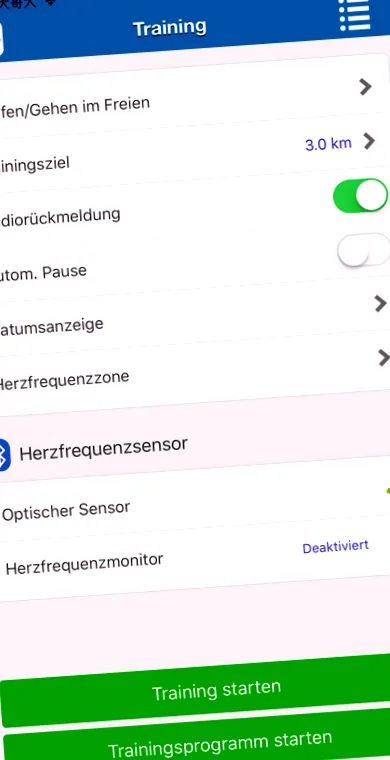
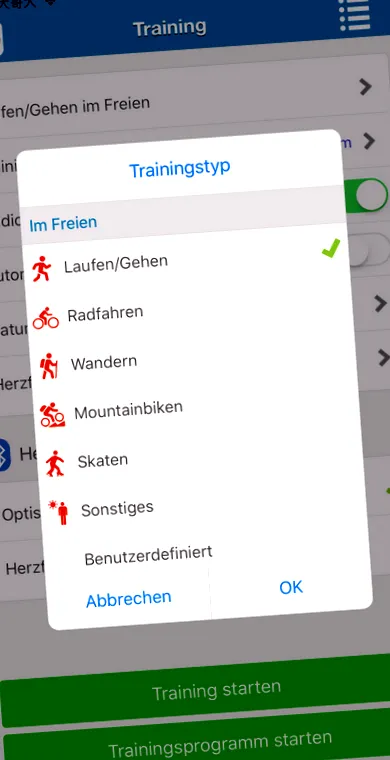
- Бягане/ходене на открито: Изберете вид обучение, независимо дали на открито или на закрито, или дефинирайте вашето собствено обучение.
- Натисни Начална страница > обучение.
- Цел на обучението: Задайте подробности за целта си, включително разстояние, време, стъпка и калории, или изберете Няма, ако не искате тренировката да е целенасочена.
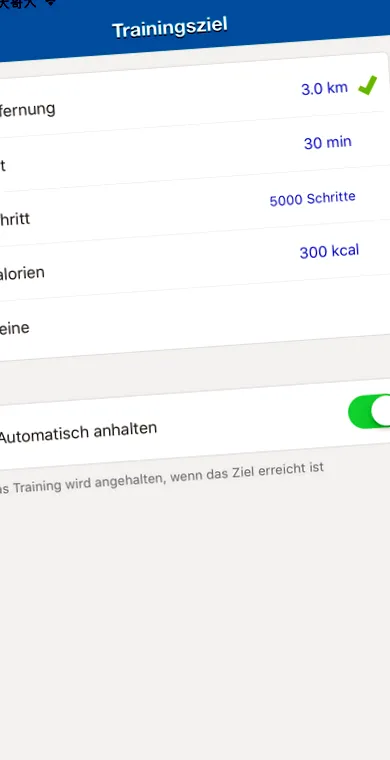
Активирате Спрете автоматично, ако искате приложението да спре да проследява тази тренировка, след като достигнете определената цел. - Аудио обратна връзка: Активирайте тази функция, ако искате звукови известия за текущи данни за обучение (напр. Продължителност, темпо, разстояние и т.н.).
- Цел на обучението: Задайте подробности за целта си, включително разстояние, време, стъпка и калории, или изберете Няма, ако не искате тренировката да е целенасочена.
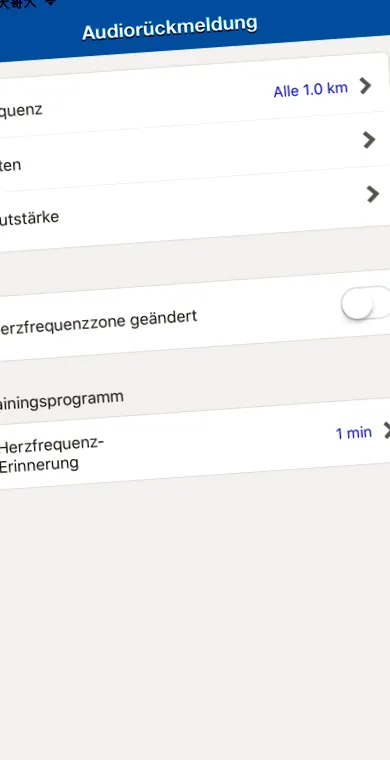
- Автоматична пауза: Активирайте тази функция, така че обучението да бъде автоматично на пауза, ако искате да направите почивка в средата на тренировката.
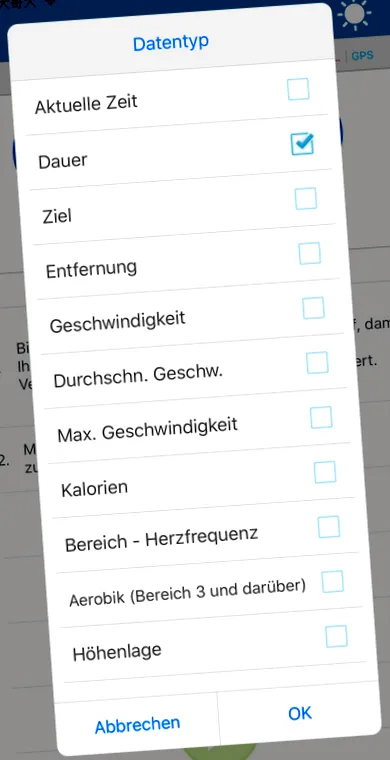
- Показване на дата: Когато се активира, можете да видите избраните данни за активност по време на обучение на Q-Band/Q-Watch. Чрез активиране Автоматично възпроизвеждане можете също да изберете колко често искате да се показват данните. Наличните типове данни за активност са изброени за избор и редът на типовете данни може да бъде пренареден, ако е необходимо.
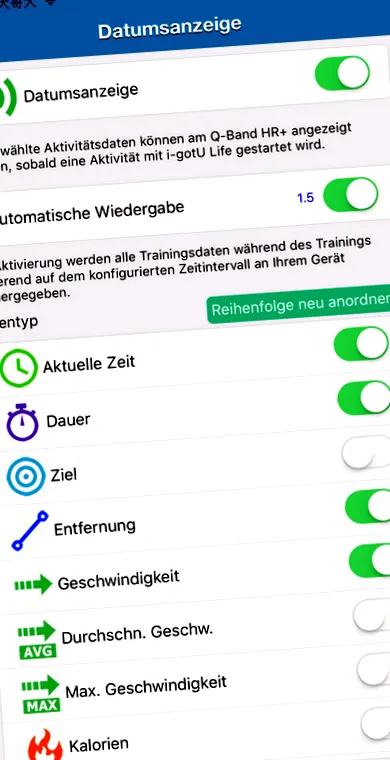
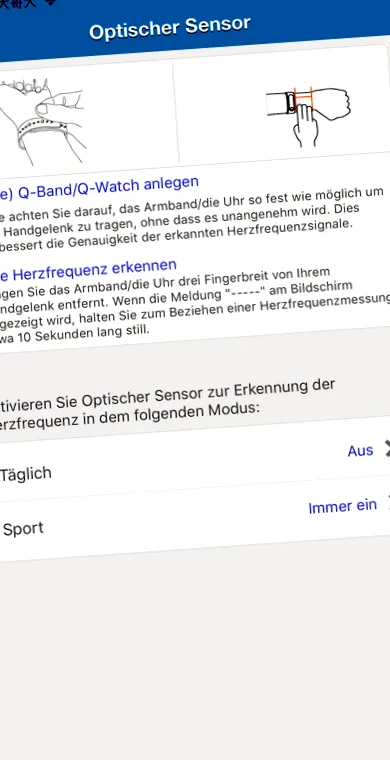
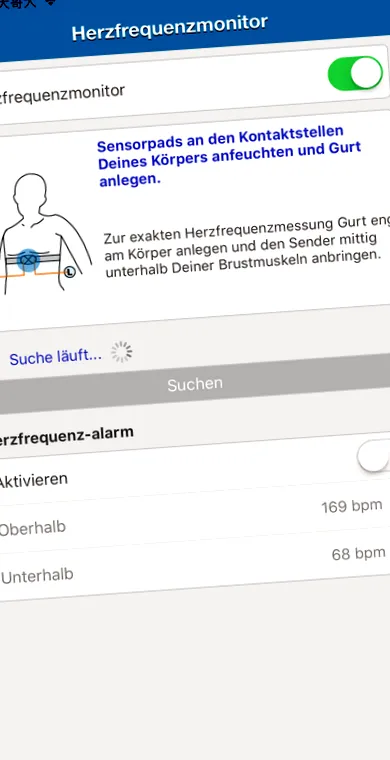
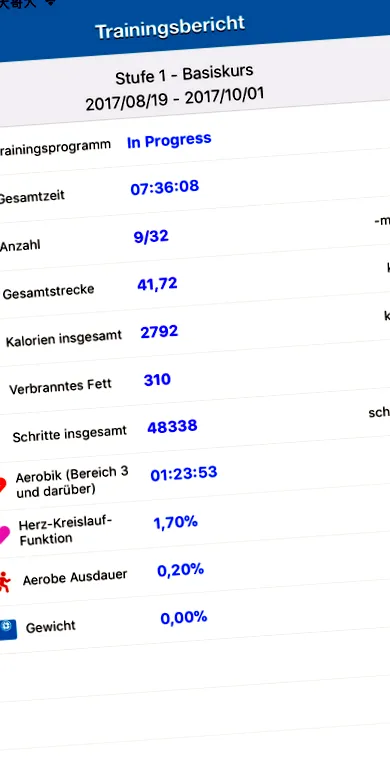
Веднага след като настройките ви за обучение приключат, или докоснете Start Training, за да започнете тренировъчна дейност, или докоснете Start Training Program, за да създадете програма за обучение за подобряване на сърдечната честота.
-
Програма за обучение (само Q-Band HR +): Програмата за упражнения обикновено е полезна за подобряване на физическата сила и здраве. Следвайте няколко прости инструкции на екрана, за да създадете програма за упражнения:
- Отидете до: Настройки> Упражнение.
- Изберете Start Training> Create Training Program.
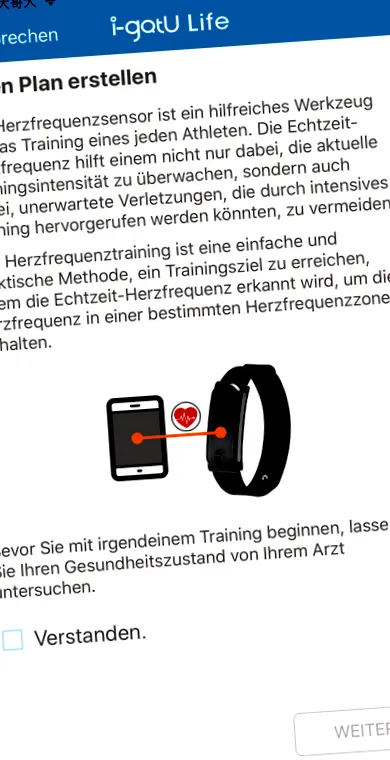
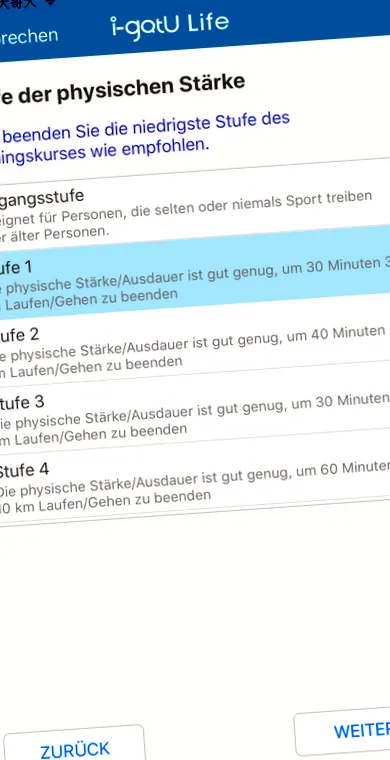
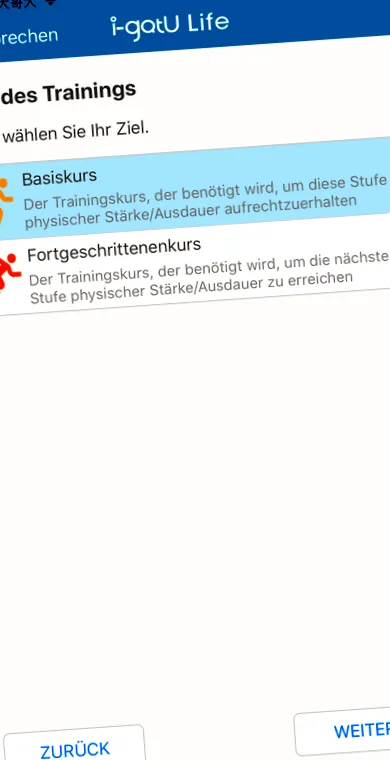
- Дайте име на вашата тренировъчна програма и изберете началната си дата, дните от седмицата, които искате да тренирате, и деня от седмицата за интензивно обучение.
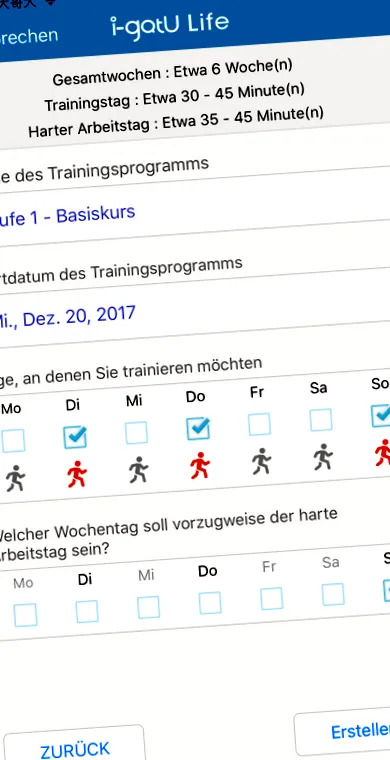
- За да завършите настройката на вашата програма за обучение, докоснете Създаване.
Как да започнете вашата тренировка:
- Изберете програма за обучение от списъка.
- В тренировъчния ден натиснете, за да продължите

- Уверете се, че носите пулсомера правилно и докоснете, за да започнете да тренирате
- Следвайте инструкциите/съветите, дадени от аудио треньора, за да тренирате.
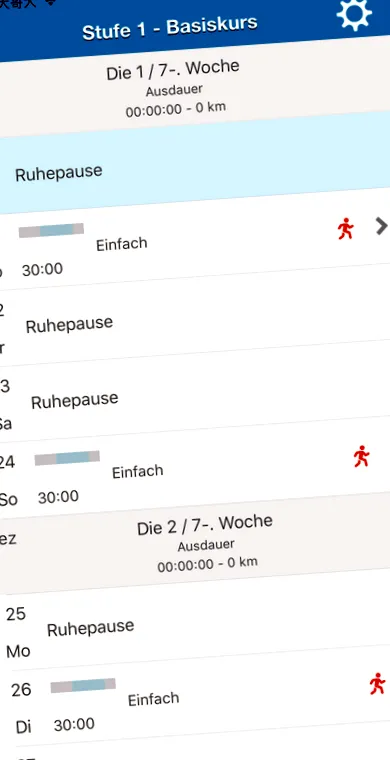
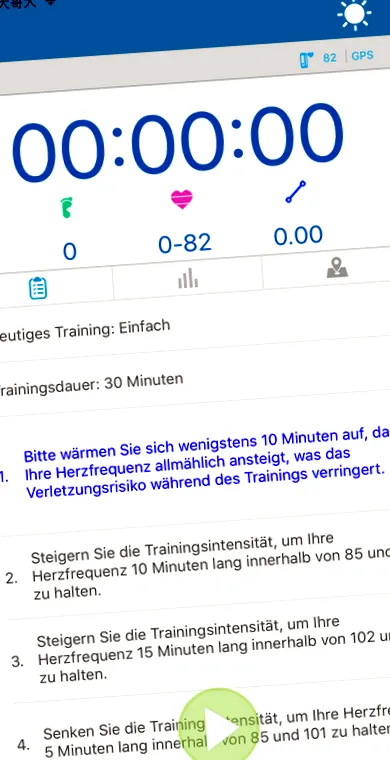
- : Връзка с Q-Band/Q-Watch. Когато е свързан, символът изглежда син.
- : Връзка с HFM. Когато е свързан, символът изглежда син.
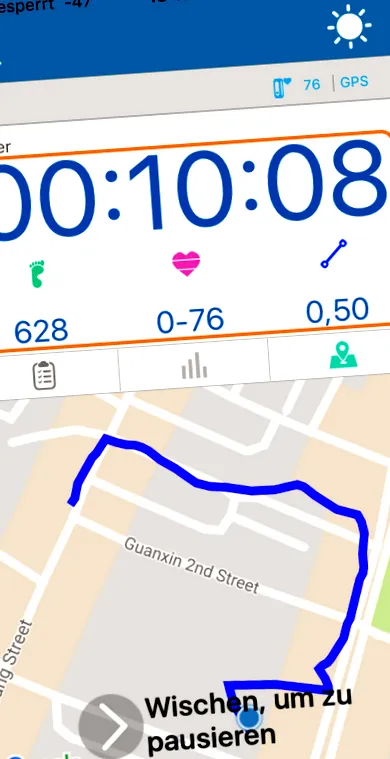
- : Активиране на GPS функцията. Когато се активира, символът се появява в синьо и маршрутът ви за обучение е показан на картата по-долу.
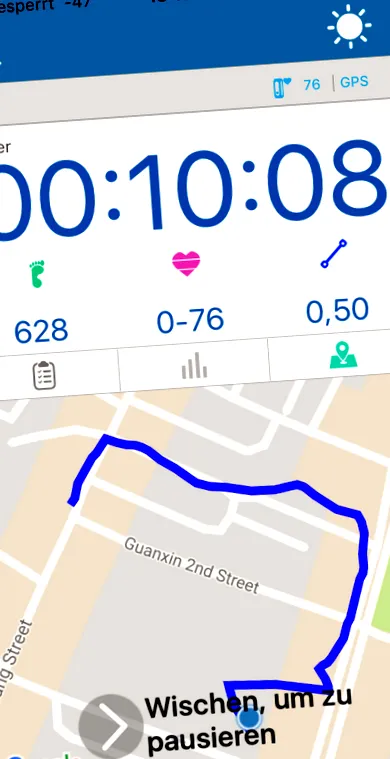
- Докоснете и ще видите описанието на нежното напомняне за вашата тренировка. Докоснете и ще видите графика на пулса в реално време по време на вашата тренировка.Докоснете и ще видите маршрутите си в историята на картата.
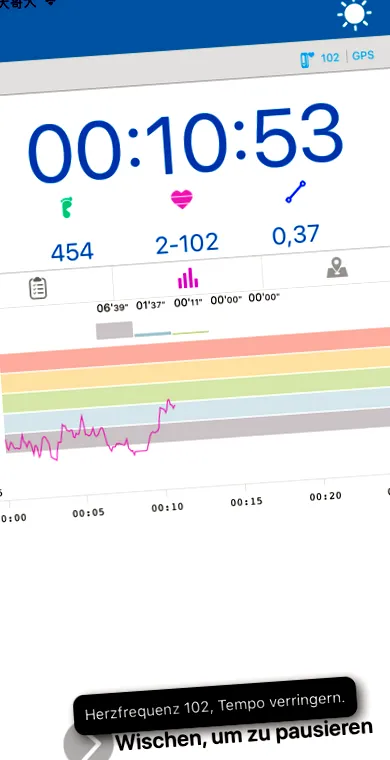
Докоснете някъде над картата и ще бъдете подканени да изберете тип данни, който да проследявате, докато тренирате.
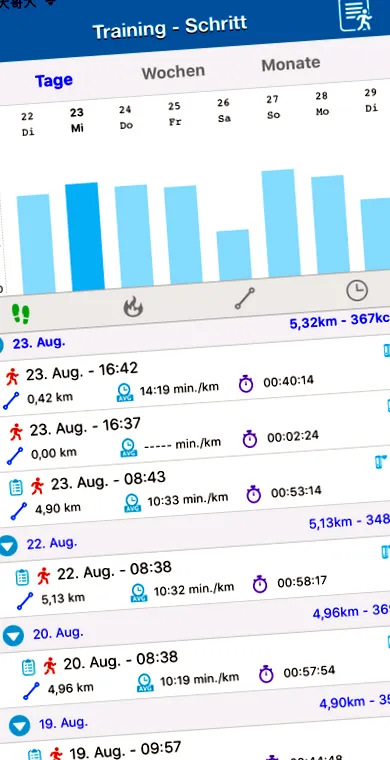
Натисни Начална страница > обучение > и ще бъдете отведени на страницата с историята на упражненията.
Натисни Начална страница > Фитнес приятели.
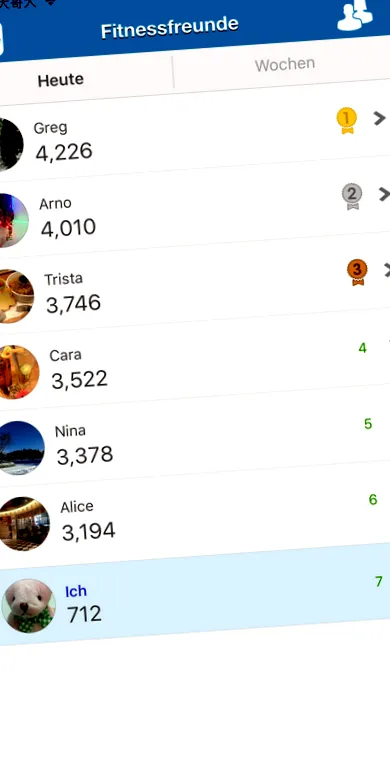
Можете да използвате тази функция, за да поканите приятели и членове на семейството да се присъединят към вашето обучение в настоящото им местонахождение, да се мотивират взаимно с насърчителни думи в чат на живо или да вземат участие в онлайн състезание. Просто влезте във вашия акаунт във Facebook или Google и добавете приятели или създайте акаунт и влезте.
След като влезете, докоснете това, за да добавите приятели.
На главната страница можете да изберете да показвате класирането на приятели в списък между днес и Седмици превключвател.
- На страницата Fitness Friends докоснете името на приятел и ще бъдете отведени до страница, която показва подробностите за тяхната тренировка.
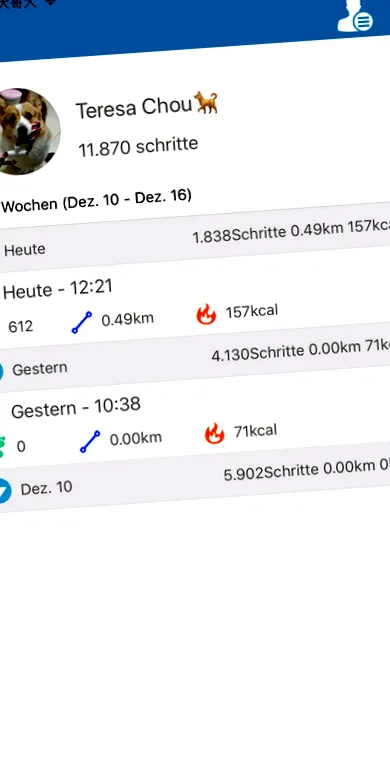
- За повече настройки за този приятел докоснете в горната част .
На тази страница можете да зададете миниатюрна снимка и показвано име, да добавите или премахнете приятеля си от списъка с приятели във фитнеса, да споделите резултатите от състезанията, да видите седмични рейтинги на тренировки, да активирате известия от приятели, да настроите профил на приятели във фитнеса и т.н.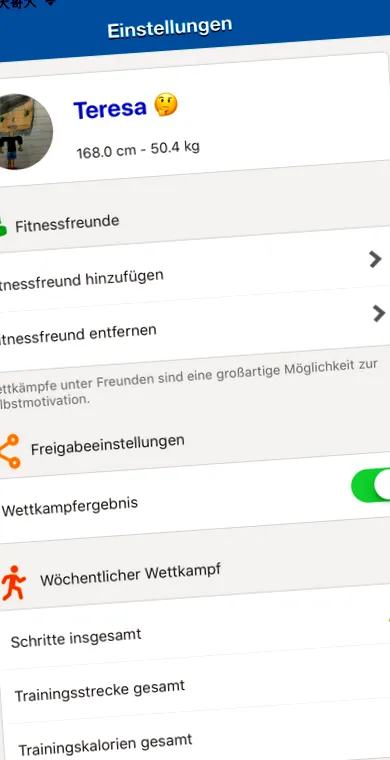
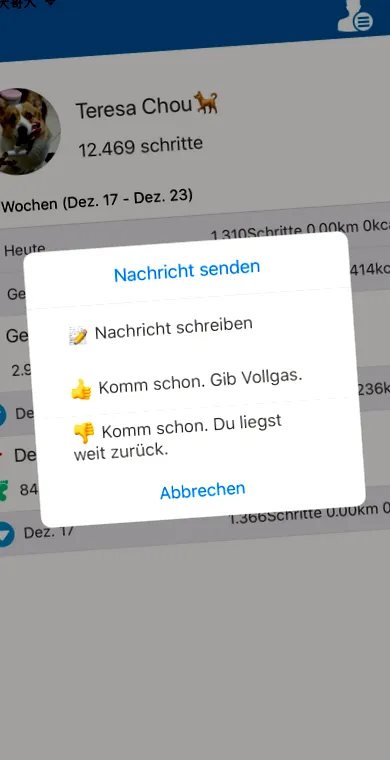
- Ако дълго натискате името на приятеля, можете да му изпратите съобщения.
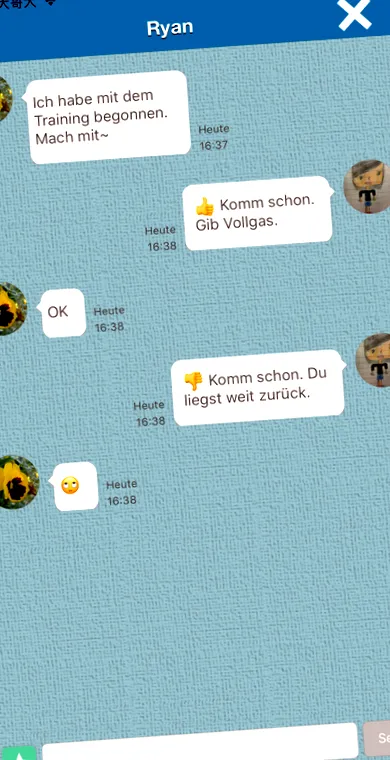
- В горната част на страницата Фитнес приятели докоснете, за да влезете в чат стая.
Безшумна аларма
Тази функция ви позволява да настроите безшумни аларми, с които можете да събудите Q-Band/Q-Watch, използвайки вибрации, без да събуждате други хора.
Можете да конфигурирате до 4 безшумни аларми в 4 различни времена; Можете също така да посочите продължителността на дрямката си и да се събудите от вибрации.
Докато Q-Band/Q-Watch е в режим на заспиване, алармите могат да бъдат отхвърлени чрез продължително натискане на бутона на Q-Band/Q-Watch; Ще бъдете известени отново след 5 минути.
За да настроите аларми, докоснете Началния екран > Безшумна аларма.
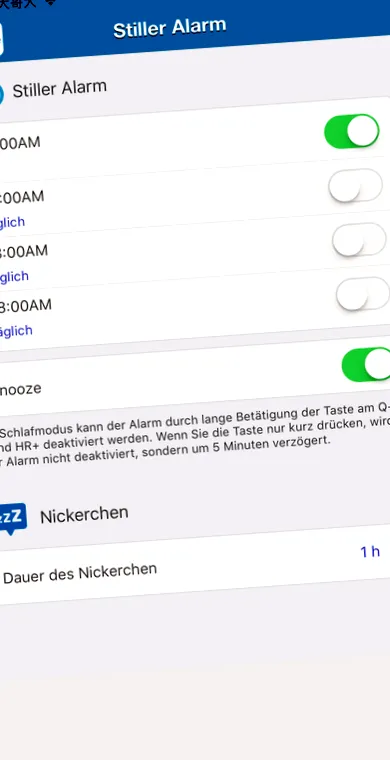
уведомление
Активирайте известия, които искате да получавате от други приложения на вашия Q-Band/Q-Watch, като например Б. чрез входящи обаждания, имейл съобщения, LINE, Facebook и др.
Как да активирам уведомление:
- Натисни Начална страница > уведомление.
- Изберете приложението от списъка по-долу и активирайте всички, за които искате да получавате известия.
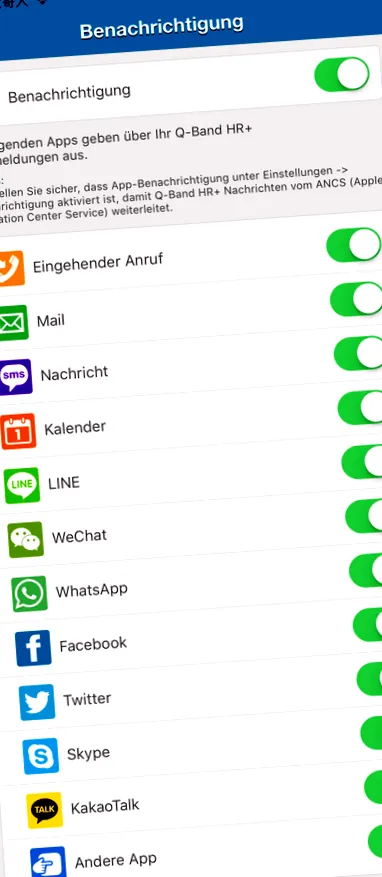
Забележка: Моля, уверете се, че известието за приложението е активирано в Настройки -> Известие, така че Q-Band/Q-Watch да препраща съобщения от ANCS (услуга на Apple Notification Center).
С тази функция можете да архивирате и възстановите данните за обучение чрез iCloud.
- Натисни Начална страница > архивиране на данни.
- Докоснете Backup и ще бъдете помолени да запазите всички текущи данни за тренировка във вашия акаунт в iCloud. Докоснете OK, за да продължите.
- Докоснете Възстановяване и ще бъдете помолени да изберете един или повече записи от списък, който искате да възстановите от iCloud. Докоснете OK, за да продължите. Моля, не използвайте i-gotU Life по време на възстановяване на данни, в противен случай може да се създаде невалидна база данни.
Натисни Начална страница > Информация, се показва страница за преглед с версия на софтуера, сериен номер на устройството и версия на фърмуера на устройството.
Натисни Начална страница > ръчно и ще бъдете помолени да отворите онлайн помощ чрез вашия браузър.
Забележка: Моля, уверете се, че имате интернет връзка, за да отворите онлайн помощта. Нуждаете се от фиксирана такса за интернет за вашия мобилен телефон или трябва да се свържете с мрежа чрез WLAN, за да имате достъп до интернет.