Уроци за Photoshop - как да направите заглавка на уебсайт, Уебсайт за печелене на пари в Интернет
Създайте заглавка на уебсайт във Photoshop
- За да направите това, отидете в Интернет и изтеглете ZIP програмата Photoshop или следвайте връзката ми към диска Yandex.
Ако специализираните магазини във вашия град продават програми за работа със снимки като Photoshop, тогава купете една от тях. Ако не, тогава, като направите заявка по тази тема (изтеглете безплатно), ще получите два милиона предложения за изтеглянето. незабавно изтеглете на C устройството, под името "работни файлове", и програмата за работа с изображения Адобе Фотошоп,без значение къде, стига да се отваря нормално и бързо.
Много майстори на дизайна, които са започнали от 2000-те години, са работили с друг дериват на тази програма "Image Ready", но не се притеснявайте (както направихме по наше време) сега, а опростената версия на Adobe има всички необходими опции за нашите работа.
Как се работи с илюстративни примери за програмата Photoshop
Вдясно щракваме върху ъгъла и виждаме - PC-пиксели, щракваме и задаваме да кажем - "1024". Това ще бъде ширината на проекта, а следващата стойност е височината. Височината на заглавката, така че изглежда прилично (във формат), задаваме от 100 до 150 - пиксела. Вземете средното "120".
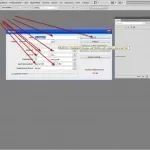
Задаваме размера и цветовата схема на бъдещото изображение
Натиснете Добре и програмата ни отваря правоъгълна рамка, в дадените размери, или ще я видите в горната част в проценти. Не се притеснявайте, това не засяга нищо, просто беше толкова удобно програмата да се отвори.
Ако искате да промените размерите, щракнете върху иконата на лупа в долната лява колона и натиснете клавиша- ALT-използвайте колелото на мишката, за да изберете кой размер ви подхожда най-добре за работа, но не прекалявайте, ако вашата снимка, от която ще направите "ШАПКУ" вашият сайт ще бъде малък, може да е трудно да се мащабира, тоест ще се отрази на качеството на изображението. Но ще разгледаме това по-нататък.