Управлявайте множество осеви таблици с едно падащо меню
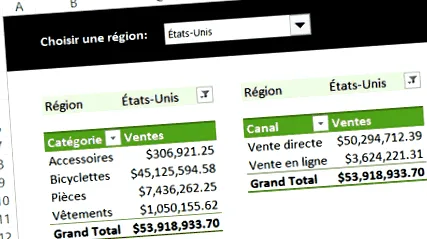
От пристигането на Excel 2010 имаме щастието да се възползваме сегменти (нарязвачи) за да се актуализират едновременно няколко обобщени таблици. Има обаче различни причини, поради които в някои ситуации предпочитаме да не използваме сегменти, а вместо това използваме падащо меню, за да контролираме нашите обобщени таблици и, ако е приложимо, диаграмите, прикрепени към тях. Тази статия ще ви покаже 4 начина за създаване на падащо меню, способно да контролира множество обобщени таблици, всеки със своите предимства и недостатъци.
Вариант 1: Контроли на формуляри
Първият вариант е да използвате a контрол на формата, по-точно комбинирано поле, за да се контролират едновременно множество обобщаващи таблици.
В примера по-долу първо създадохме списък с региони в нашата база данни (клетки C17 до C24). След това вмъкнахме комбинирано поле, което свързахме с клетка A17. В B17 вмъкнахме a Индексна функция, за да извлечете името на региона от списъка.
Впоследствие вмъкнахме следния VBA код, който указва, че филтърът на двете ни обобщени таблици трябва да съответства на стойността, включена в клетка B17.
И накрая, трябва да присвоим нашия VBA код на комбинираното поле (Assign Macro). Впоследствие, всеки път, когато изберем регион от нашия списък, двете обобщени таблици ще се актуализират автоматично.
Предимства: Оптимизиране на пространството, лекота на използване.
Недостатъци: Невъзможно е да се избират няколко елемента едновременно, трудно се използва в контекст, в който има много възможности за избор в списъка, невъзможно е да се търси в списъка с търсачка или с разширени критерии за търсене.
Вариант 2: Автоматичното попълване
Също така е възможно да оставите клетка празна, така че потребителят сам да посочи своя избор, като я напише в клетката.