Създайте водни знаци в Lightroom ›- онлайн курсът за фотография
Създаване на водни знаци - Nikon D750, Sigma Makro f/2.8 105mm, 1/30s, f/19, ISO800, статив

Искате ли да създадете воден знак? Ще ви покажа как да създадете шаблон в Lightroom, който след това можете лесно да включите във вашите снимки.
Създайте водни знаци в Lightroom
- Отворете Lightroom в изгледа на библиотека.
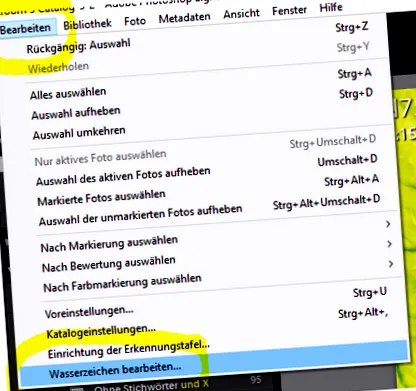
- Кликнете върху Редактиране и най-долу кликнете върху Редактиране на воден знак.
- Редакторът на водния знак се отваря и Lightroom веднага предлага воден знак.
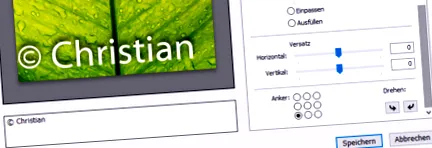
В редактора на воден знак вече можете да създадете шаблон според вашите желания и след това да го запазите.
Шрифт и сянка - създаване на водни знаци
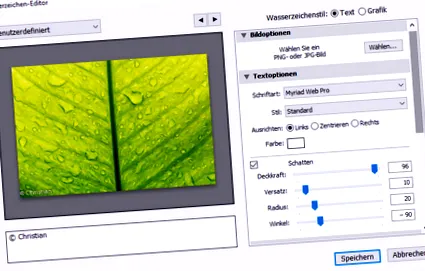
- Съвсем вдясно можете да изберете да вмъкнете текстов воден знак или графика. Ще ви покажа как да създадете текстов воден знак.
- Под Опции за текст можете да изберете шрифта и стила (стандартен, получер, курсив, получер и курсив).
- С подравняване определяте позицията на вашия воден знак.
- Ако щракнете върху полето Цвят, можете да определите желания цвят с помощта на капкомер.
- Точно отдолу можете да изберете или премахнете избора на сянката на шрифта.
- С непрозрачността можете да определите колко силна е сянката на водния знак. Колкото по-висока е стойността, толкова по-забележим е шрифтът. Определете вида и позицията на сянката под Substitute, Radius и Ъгъл.
Ефекти с воден знак - Създаване на водни знаци
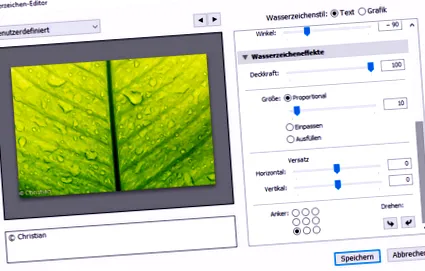
- Превъртете надолу през опциите за настройка с лентата вдясно.
- Под Непрозрачност задавате колко текст да наслоява изображението. Голяма стойност - силно наслагване.
- Под Размер можете да изберете пропорционално и да определите стойността. Ако изберете 30, пропорциите остават, независимо колко малки или големи впоследствие експортирате изображението. Тогава водният знак винаги заема същата пропорция от наличното пространство.
- С отместване можете да определите разстоянието на вашия воден знак до хоризонталния и вертикалния ръб.
- Под Anchor изберете позицията, където трябва да се появи знакът. В примера по-долу вляво.
- Сега можете да кликнете върху Запазване отдолу и да дадете на водния знак смислено име.
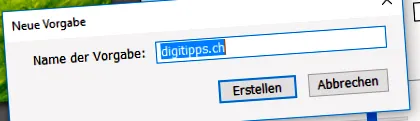
Щракнете върху Създаване. Шаблонът на водния знак вече се записва на digitipps.ch и можете да използвате водния знак, както желаете, когато експортирате изображения.
Снимки с воден знак
В изгледа на библиотеката щракнете върху изображенията, които искате да поставите с воден знак.
В менюто отидете на Файл и експортиране.
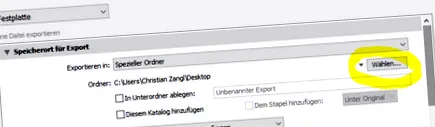
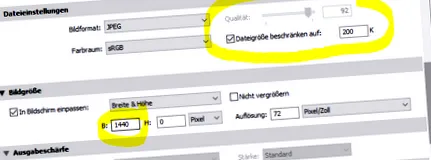
Въведете мястото за съхранение, желания размер на изображението, ако е необходимо максималният размер на изображението или качеството на изображението (достъпно само с JEPG).
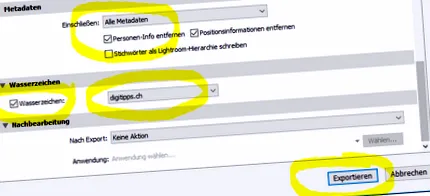
Ако поставите отметка в квадратчето до Воден знак, можете да изберете кой шаблон за воден знак да се използва. Току-що създаденият шаблон digitipps.ch вече е включен.
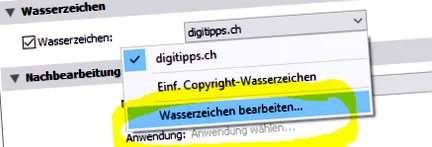
Когато изберете вашия запис, ще видите Редактиране на воден знак в долната част. Ако искате отново да редактирате водния знак, щракнете върху него и направете нови настройки.
Шаблон за експортиране на изображения - създайте воден знак
Ако имате нужда от тези настройки отново, просто създайте шаблон. В долния ляв кликнете върху Добавяне, изберете папка или създайте нова. Дайте на вашия шаблон за експортиране смислено име (например 1440px-200KB воден знак) и запазете шаблона. Сега той се появява вляво в прозореца и с едно щракване можете по-късно да изберете този шаблон за експортиране на изображението.
Когато всичко е настроено, щракнете върху Експортиране в долния десен ъгъл. Сега изображението от вашата библиотека ще бъде изрязано до подходящите размери и размер и вашият воден знак ще бъде вграден. Тъй като няма собствен слой, е трудно или невъзможно да се премахне водният знак, без да се загуби.

Ако искате да експортирате точно този размер следващия път, изберете File и Export с шаблон в менюто. Вашите шаблони се показват вдясно, които вече можете да изберете с едно щракване.