Ръководство за начинаещи за редактиране на снимки - Научете фотография онлайн
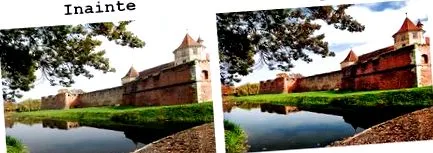
За начало искам да ви кажа, че редактирането на снимки или с други думи обработката на снимки не трябва да бъде сложно и преувеличено. Вярно е, че повечето кадри се нуждаят от малко подобрение спрямо оригинала, изтеглен от камерата, за да впечатлят. Но в същото време добрият фотограф прави снимки, чието редактиране не променя напълно външния им вид.
Независимо от използваната програма за редактиране, има някои основни функции, които трябва да знаете. Така че в тази статия искам да поговоря с вас за КАКВО РЕДАКТИРА снимка, но без да навлизаме в подробности как да направите това. Практическият метод на приложение се различава от програма до програма и може да бъде прост или сложен.
1. Рязане/Рязане/Въртене.
Да предположим, че не можете да паснете идеално на обекта или по-късно сте променили мнението си за композицията. Можете да „прекроите“ обекта, като изрежете една от няколкото му страни. Можете дори да създадете ново вертикално изображение от хоризонтално. Или, ако сте снимали крив хоризонт, можете да завъртите малко изображението („завъртане"), И тогава ще отрежете ("реколта“) Външна граница, за да я изправите.
СПРЕТЕ грозните снимки!
СПРЕТЕ да правите снимки на NASPA!
Вземете това ръководство безплатно, за да можете да се наслаждавате и на очите си!
не забравяйте да проверите имейла си
Попълнете данните си, за да ви изпрати незабавно ръководството!
Попълнете данните си по-долу, за да получите ръководството по имейл.
2. Нещо по-сложно от рязането е премахване на нежелани елементи.
Да предположим, че искаме да изтрием самолет от небето. Това може да стане във Photoshop с помощта на инструментите "клон" и "излекувай". Но няма да навлизам в подробности. Премахването на нежелани елементи е един от най-трудните аспекти на редактирането на снимки.
3. Настройка на контраста.
Има няколко метода за регулиране на контраста. Най-лесният начин е да използвате директно функцията "контраст”Която ще намерите в абсолютно всички програми за редактиране, безплатни или платени. По-сложни обаче можете да контролирате контраста чрез "нива", или "криви". Последните са по-усъвършенствани функции, но ви дават по-добър контрол върху крайното качество на редактираната снимка.
4. Настройка на цвета.
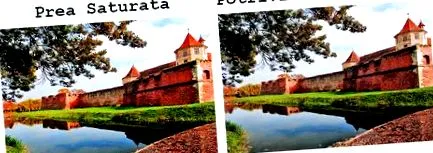
По отношение на цветовете възможностите са много. Основата е наситеността. Нарастващата наситеност е приятна за използване, но най-добре с правилната мярка. Твърде много наситеност "боли очите" на зрителя. Ето защо във Photoshop предпочитам да плъзгам курсора повече върху функцията "Вибрация„От тогава“насищане". След това цветовете могат да се променят по отношение на нюанса, тона, а не само интензивността. В програмите ще намерите функцията "оттенък". Все още можете да кандидатствате цветни филтри което ще промени атмосферата на цялата снимка. Например, жълт или жълто-оранжев филтър ще има затоплящ ефект, може би дори "реколта" ефект. На противоположния полюс е синьосиният филтър, който произвежда студен ефект. Разширените програми за редактиране ви позволяват да работите с цветове избирателно. Ще можете да настроите различни параметри за всеки основен цвят (червено, жълто, зелено, циан, магента, синьо).
5. Регулиране на яснотата.
На езика на програми за редактиране, когато намерите "острота", За да знаете, че се отнася до яснота. Ако направите снимката по-остра, тя става по-ясна.
Но има и ситуации, в които искате да размажете фона зад обекта, така че ще го направите по-размазан. Обратното на яснотата е "размазване". Селективното използване на тази функция обаче е разрешено само от разширени програми за редактиране.
Някои снимки са „шумни“, защото са направени с високо ISO. Програмите за редактиране имат функция, наречена "намаляване на шума”Което ви позволява да се отървете от този шум на изображението.
6. Трансформация в монохроматична фотография.
Има и друга основна функция за обработка на снимки, която се намира във всички програми за редактиране, а именно: Black & White/Sepia/Duo-Tone. Някои снимки изглеждат страхотно, когато са само черно-бели или оцветени (сепия, синьо, зелено и др.). Разширени програми като Photoshop ви позволяват да приложите някои цветни филтри преди преобразуване в черно и бяло . Те също така ви позволяват да регулирате интензивността на сянката, ако изберете дуо-тон/сепия.
Има и други по-сложни функции, но за начало, ако ги разбирате, можете успешно да редактирате всяка снимка.
Стъпка по стъпка, редактиране
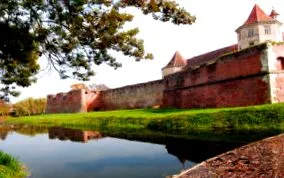
Теорията като теория, но практиката ни убива. И така, по-нататък ще направим снимка с крепостта Фагарас и ще ви покажа всяка промяна до окончателната й форма. Споменавам, че използвах програмата Photoshop CS6 - тя не е най-добрата и в никакъв случай не е най-новата в областта. Ако можете да си го позволите, препоръчвам Photohop Lightroom.
Също така ви казвам от самото начало, че използваният метод не е най-добрият (като се имат предвид възможностите в програмата Photoshop), но е основен за начинаещи.
Стъпка 1: Наситеност/Вибрация
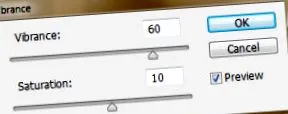
В менюто "Изображение" изберете подменюто "Настройки" и след това "Вибрация". Преместих плъзгача за насищане надясно, но не повече от 10. Вместо това добавих допълнителна вибрация към общия цвят (неселективен), до +60.
Стъпка 2: Контраст
Въпреки че не е най-посоченият метод за контрол на контраста, за този първи урок ще се спрем на най-простия вариант.
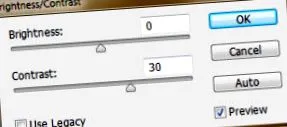
В менюто "Изображение" изберете подменюто "Настройки" и след това "Яркост/Контраст". Никога не премествайте курсора над 50. В противен случай качеството на изображението ще пострада.
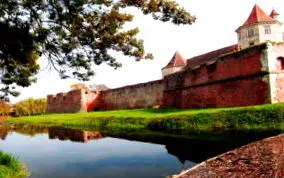
По-сложното редактиране на контраста би включвало разделяне на снимката на няколко слоя и използване на функцията за нива, така че контрастът да бъде селективно увеличен само в определени области.
Стъпка 3: Острота
Като цяло за ландшафтите е желателно да се увеличи общата яснота, така че прилагаме „обща острота“. Намираме го в менюто "Филтър", след това в подменюто "Заточване" и избираме "Заточване".
В случай на макроснимки е за предпочитане опцията "Unsharp Mask", която създава яснота само върху обекта от фокусната точка, без да се засяга фона.
Стъпка 4: Сенки/Акценти
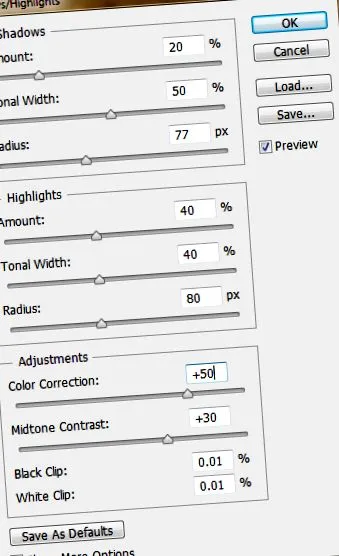
Пейзажите стават по-динамични, по-живи, ако затъмним светлите области и осветлим тъмните области. Не казвам да се прави истински HDR, защото този вид обработка от моя гледна точка е преувеличена. Но в менюто "Изображение", подменюто "Настройки" ще намерите функцията "Сенки/Акценти", която енергизира вашата снимка.
Но обърнете внимание на зададените от вас параметри. Ако искате да затъмните небето, ще преместите плъзгача "количество" в раздела "акценти" вдясно. За да изсветлите сенките, преместете плъзгача „количество“ в раздела „сенки“ надясно. Стойността за "радиус" обикновено го премества надясно, за да има по-естествен вид на крайното изображение. След това пренастройвам контраста и наситеността с плюс (последният раздел - „корекции“), без да преувеличавам.
Стъпка 5: Черно и бяло
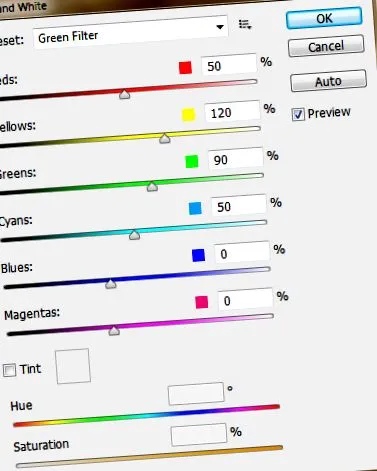
Казвах, че Photoshop ви позволява много гъвкавост по отношение на превръщането на снимка в черно и бяло. За това изображение избрах зелен филтър, който ми дава максимален черно-бял контраст. По-късно проверих и квадратчето за "Оттенък", като по този начин получих изображение на сепия, с появата на стара снимка.
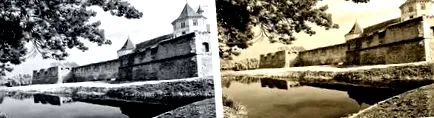
ЗАБЕЛЕЖКА: Ако използваме друга снимка, параметрите, които променяме, ще бъдат различни. Не всички снимки изискват еднакво ниво на наситеност, контраст или добавяне на един и същ цветен филтър. Вярвам, че всяка снимка изисква персонализирана редакция и редакциите, направени „в партида", В купчината те водят до не точно големи резултати. Също така е логично: всеки кадър има различна хистограма, различно съотношение светлина/тъмнина, различен набор от цветове. Груповите редакции са полезни само за тези серии снимки, при които условията на снимане са много сходни.