Реколтата е ключът към управлението на проекти
Съдържание
Независимо дали използвате Harvest за първи път или надграждате от предишна версия до по-нова, сега, след като сте запознати с методологията Harvest, време е да оцените огромните възможности на този продукт. Работата с Harvest може да се разглежда като решаване на редица административни и ежедневни задачи. Административните задачи се изпълняват предимно по време на първоначалното внедряване на Harvest. Те обикновено се извършват от лице, посочено от Администратора на реколтата. След инсталирането на проекта Harvest ежедневната работа става проста.
Сега е моментът да организирате работата си, като персонализирате Жътва според вашите текущи нужди. С Harvest ще създадете потребителски групи и ще присвоите потребители на всяка от тези групи. Потребителите ще имат достъп до информацията, от която се нуждаят, за да изпълняват ежедневните си задачи и може да се избегне много караница, знаейки, че ежедневната работа върви гладко.
Следвайте тези прости стъпки, за да създадете потребителски групи:
1. Изберете раздела Потребителски групи в долната част на работното пространство. Ще видите две папки: Потребители и Потребителски групи.
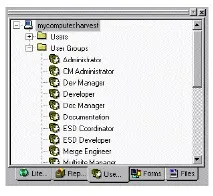
2. Щракнете с десния бутон върху папката Потребителски групи и изберете Нова потребителска група от контекстното меню. Появява се диалоговият прозорец Свойства на групата потребители.
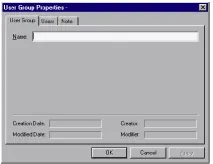
3. Въведете името на потребителската група.
4. За всяка потребителска група, която искате да импортирате, повторете стъпки 2 и 3, след което щракнете върху OK.
Забележка: Harvest предоставя на администраторите предварително съставен списък с потребителски групи.
Можете да добавите потребители към тези вече съществуващи групи или да създадете нови, за да персонализирате Harvest в съответствие с вашите изисквания.
Следвайте тези стъпки, за да създадете потребители:
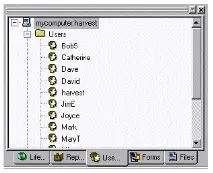
1. В раздела Потребителски групи изберете папката Потребители.
2. Щракнете с десния бутон върху него и изберете New User от контекстното меню. Появява се диалоговият прозорец Свойства на потребителя.
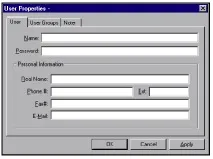
3. В полето Name въведете потребителско име. Той ще стане за този потребител име за вход и ще го идентифицира, когато работи в Harvest.
4. Въведете парола.
Забележка: Разделът „Лична информация“ не е задължителен за дефиниране на потребител.
Ако искате да добавите потребител към допълнителна група:
1. Щракнете върху раздела Потребителски групи в диалоговия прозорец Свойства на потребителя.
2. Щракнете върху Добавяне. Ще се появи списък с наличните потребителски групи (дефинирани от вас по-рано).
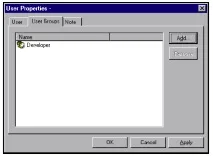
3. Изберете групата, към която искате да добавите потребителя, и щракнете върху OK.
4. Щракнете върху OK и затворете диалоговия прозорец User Properties.
Съвет: За да създадете допълнителни потребители и да ги добавите към групата, щракнете с десния бутон върху папката Потребители и изберете Нов потребител от контекстното меню. След като попълните полетата за потребителско име и парола, просто повторете горните стъпки и ги добавете към желаната потребителска група.
След като сте избрали потребители и сте ги разпределили в отделни групи, вие създавате проект. Проектът в Harvest представлява цялостна управленска структура, предназначена да се справи със специфични операции по разработка или подкрепа. Проектът включва информация за това до какви данни трябва да се осъществи достъп, как се правят промени в работния цикъл, какви действия могат да бъдат извършени и какви са отговорностите на потребителите.