Работа с графични обекти
Има два вида графики, които могат да се използват в документите на Microsoft Word: чертежи и Изображения. На руски разликата между тези термини не е очевидна и ще обясним какво се разбира под тях в текстообработващия Word. Чертежи - обекти от векторна природа (линии, прави и криви, геометрични фигури, стандартни и нестандартни). Най-простите инструменти за създаването им са в самия текстов процесор.
Снимките винаги са вградени в документа - те могат да бъдат редактирани директно на място. Изображенията се вмъкват в документ чрез свързване или вграждане. Редактирането им с помощта на текстов процесор е възможно, но само в ограничена степен.
Работа със снимки
2. Техният размер се редактира чрез плъзгане на маркерите на избрания обект в полето на документа.
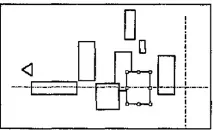
3. Удобен инструмент, който опростява създаването на геометрични фигури, е помощната координатна мрежа. Командно действие > Grid отваря диалоговия прозорец Snap to Grid. Той задава разстоянието между решетката и начина, по който се показват хоризонталните и вертикалните линии. Квадратчето Snap to Grid осигурява точно позициониране на опорните точки на фигурата в точките на мрежата. Удобно е при създаване на прости (предимно прави) геометрични фигури. Когато редактирате готови фигури, щракването към мрежови възли може да бъде неудобно - в този случай то е деактивирано или обектите се преместват, докато се държи натиснат клавишът ALT.
4. Дебелината на контурната линия и цветът на запълване на обекта са свързани със свойствата на обекта. Всички свойства на обекта могат да бъдат редактирани в диалоговия прозорец Format AutoShape, който се отваря от командата Format > Автоматична форма, или чрез контекстното меню на обекта, или чрез двукратно щракване върху самия обект. По-специално, контролите в раздела Цветове и линии в този диалогов прозорец се използват за контрол на дебелината и формата на контурните линии, както и за запълване на параметри.
5. Въртенето на обекта може да се контролира дискретно и непрекъснато. За произволно завъртане на фигурата използвайте бутона Free Rotation в лентата с инструменти за рисуване. За да завъртите с фиксиран ъгъл, въведете стойността на ъгъла в полето Брояч на въртене в раздела Размер на диалоговия прозорец Форматиране на автоматична форма.
6. Взаимодействието на нарисувания обект с околния текст може да бъде доста сложно. Така например, текстът може да тече около чертежа според дадения шаблон, но може да лежи както върху чертежа, така и под него. Изборът на метода за взаимодействие на картината с текста се извършва в раздела Позиция в диалоговия прозорец Форматиране на автоматична форма.
За да създадете текстови елементи, прикрепени към автофигури или картини, използвайте специалния инструмент Caption (Insert > Надпис). След като създадете AutoShape, създайте текстово поле до него. Необходимият текст се въвежда в полето на етикета, след което етикетът може да се редактира. Размерът му се коригира спрямо размера на съдържащия се текст чрез плъзгане на дръжките. Други свойства на надписа се задават в диалоговия прозорец Формат на надписа, който за избрания надпис се отваря от командата Форматиране> Надпис. Контролите в разделите на този прозорец ви позволяват да персонализирате:
• цвят на фона (ако зададете параметъра No fill, етикетът ще лежи на прозрачен фон);
• цвят, вид и дебелина на рамкиращите линии (ако зададете параметъра No lines при избора на цвят, тогава другите параметри са безсмислени);
• размери на вътрешни полета между текста и външната рамка на полето Label (зададени в раздела Label).
След като създадете обекта Lettering, той може да бъде групиран със снимката и след това те ще представляват интегрална композиция.
За автоформите има специален инструмент за създаване на текстов дизайн - текстът може да бъде поставен в полето на автоформите. Това се прави от командата Добавяне на текст в контекстното меню AutoShape. Ако текстът е твърде голям, можете или да преоразмерите AutoShape, като плъзнете дръжките му, или да промените формата на текста, като намалите размера на шрифта с помощта на панела за форматиране. Тази техника се използва за създаване на блок-схеми и функционални схеми на устройства.
Работа с картинни композиции. По-сложни модели се създават чрез комбиниране на най-простите модели, тоест те са композиции. В случая, когато се подготвя композиционна рисунка, трябва да се вземе предвид не само взаимодействието на обектите с околния текст, но и тяхното взаимодействие помежду си.