Проблем с устройството за възпроизвеждане на аудио в Skype

Причина 1: Неправилна връзка
Една от най-честите причини за липсата на звук в Skype и на компютъра като цяло е неправилното свързване на устройства за възпроизвеждане на звук към него. Затова внимателно проверете колко здраво са свързани съединителите на устройството и компютъра помежду си. Също така обърнете внимание на правилната връзка. Може да сте поставили щепсела от устройството в грешния жак. Често цветът на щепсела и предвиденото му гнездо е еднакъв. Този индустриален стандарт се прилага, така че дори необучен потребител може да осъществи връзка без особени проблеми. Например, цветната маркировка се използва в конектора тип RCA, който се използва особено често при свързване на високоговорители.
Причина 2: Разбивка на оборудването
Друга причина за проблем с устройството за възпроизвеждане на аудио може да е повреда. Може да бъде причинено от външни влияния: ударни повреди, проникване на течност, спад на напрежението и др. В някои случаи устройството може да стане неизползваемо поради производствени дефекти или надвишаване на полезния му живот. Ако знаете, че наскоро звуковото оборудване е било подложено на негативно влияние, тогава е вероятно това да е причината за неговата неработоспособност.
За да проверите дали причината за проблема с взаимодействието на Skype с устройството за възпроизвеждане на аудио е в неговата повреда, можете просто да свържете друго аудио устройство към вашия компютър и да тествате неговата производителност в Skype. Или свържете устройството, което подозирате за повреда, към друг компютър. Ако в първия случай възпроизвеждането е нормално, а във втория случай, дори на друг компютър, звукът не се появява, тогава въпросът е само в повреда на оборудването.
Причина 3: Проблем с драйверите
Освен това може да възникне ситуация, изразяваща се в отсъствие или повреда на драйверите, отговорни за взаимодействието на Windows със звуковия хардуер. В този случай операционната система просто няма да види свързаните устройства.
-
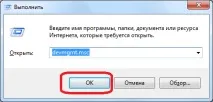
За да проверите работоспособността на драйверите, трябва да отидете в диспечера на устройствата. Натиснете клавишната комбинация Win + R на клавиатурата. Това води до отваряне на прозореца Run. Въвеждаме там командата "devmgmt.msc" и след това кликваме върху бутона "OK".
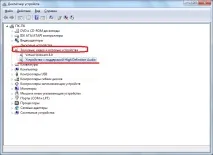
Ако няма драйвер, трябва да го инсталирате с помощта на инсталационния диск на свързаното оборудване, ако има такъв, или като изтеглите драйвера от официалния уебсайт. Ако не знаете какво точно да изтеглите и къде да търсите, тогава можете да използвате специализирани програми за инсталиране на драйвери.
Ако има драйвер, но в близост има някакъв знак (удивителен знак, червен кръст и т.н.), това означава, че той не работи правилно. Работоспособността на драйвера може да се провери и чрез щракване върху него и избор на елемента "Properties" от менюто, което се появява.
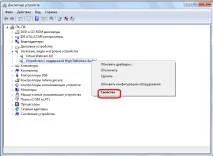
В прозореца, който се отваря, при условие, че с драйверите всичко е наред, трябва да има надпис: „Устройството работи нормално“.
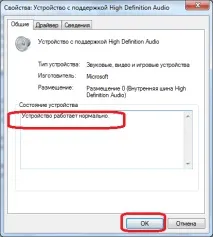
Ако надписът е различен или името на устройството е маркирано с някаква икона, трябва да премахнете драйвера и да го инсталирате отново. За да направите това, кликнете върху името и в списъка, който се появява, изберете елемента "Изтриване".
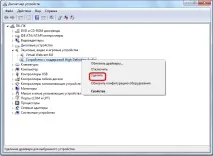
Можете също да опитате да актуализирате драйверите, като щракнете върху съответния елемент в контекстното меню.