Основни концепции на урок Artweaver номер 2 - Сайт за възрастни
Компютърни уроци
меню на сайта
Стихове за пенсионер
Основни концепции на урок №2 на Artweaver
Основните знания включват способността за отваряне на програмата, зареждане и запазване на снимки, както и познаване на характеристиките на интерфейса.
Как да отворите програмата
След като инсталирате програмата, на вашия работен плот се появи пряк път. За тези, които не знаят какво са пряк път и настолен компютър. За да отворите програмата, просто щракнете два пъти върху прекия път с левия бутон на мишката (по-нататък в урока 2p LMB).
Как да качите снимка в програмата Artweaver
За целта отворете самата програма, както и папката, в която имате снимка. Сега застанете на снимката, без да изваждате пръста си от левия бутон на мишката, плъзнете снимката до прекия път на програмата в лентата с инструменти (долния ред на монитора). Веднага след като плъзнете снимката, Artweaver ще се отвори за вас и в прозореца на програмата просто отпуснете бутона на мишката. Снимката ще бъде заредена в програмата.
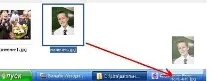
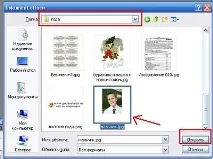
Вторият метод започва с факта, че отваряте програмата, след което избирате файла-offnen, след което пред вас ще се отвори прозорец. След това трябва да изберете пътя към вашата снимка. За целта кликнете върху реда до думата „папки“, изберете диск, папка, застанете на самата снимка и щракнете върху бутона „отвори“.
Как да запазите снимка в Artweaver
За да запазите, щракнете върху Файл - и изберете „запазване“. След това ще се появи прозорец, където трябва да щракнете върху бутона "следващ".
Да предположим, че сте подписали снимка, искате да запазите снимка със и без надпис. За да направите това, изберете файла - запазете като, след което ще видите същия прозорец, както при качването на снимката по втория начин. Тук също така избирате местоположението, където ще бъде запазена модифицираната снимка, и щракнете върху бутона "запазване".
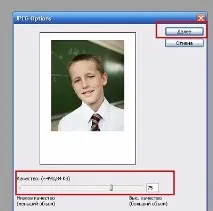
След това ще видите прозорец, където можете да репетирате качеството на снимката (по избор) или просто да кликнете върху бутона "Напред".
Интерфейс Artweaver
В горната част на програмата има лента с менюта, където има елементи на файлове, редактиране, изображения и т.н. Всеки елемент има много под-елементи. Ако не качите снимки, много под-елементи ще бъдат неактивни. Също така в горната част е текстовият панел, който е подходящ за работа с текст. Между другото, на нашия сайт вече има няколко урока за работа с текст. Например уроци Artweaver No3 и No4.
От лявата страна има удължена и тясна лента с инструменти, както и блок с различни свойства на четката. Макар че тези блокове може да ви изглеждат изискани, но в процеса на обучение лесно ще усвоите за какво са предназначени всички тези „бутони и раздели“.
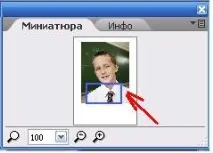
По-долу е цветният блок и дори под много важния блок от слоеве. С този блок от слоеве можете да изключвате и включвате отделни елементи (ако имате снимка със слоеве, но повече за това в следващия урок).
"Ние сме на години - няма значение"
сайт за пенсионери е нетърговски интернет проект, насочен към развитие на част от виртуалния сегмент за възрастни хора. Винаги сме отворени за диалог.