Някои аспекти на мрежовия достъп в Windows XP, За системния администратор
Някои аспекти на мрежовия достъп в Windows XP
На първо място, необходимо е да конфигурирате системата, така че достъпът до компютъра от мрежата да стане възможен. Обикновено съветите се свеждат до това: изключете защитната стена, изключете основното споделяне, включете госта и му разрешете достъп. Не е правилно. Тази политика наистина ще позволи използването на споделен достъп до ресурси, но не защитава собственика от злонамерени клиентски действия. При такива обстоятелства е възможно всеки потребител да може да изтрие данни от вашия твърд диск.
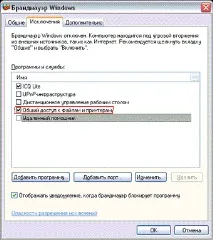
И така, как да го направя правилно. Влизаме в свойствата на защитната стена, като използваме съответния елемент Контролни панели и маркирайте квадратчето Споделяне на файлове и принтер както е показано на фигура 1. Това позволява достъп до TCP портове 139 и 445, както и до UDP 1 37-138. Като цяло, когато отворите мрежов достъп до споделени ресурси, защитната стена се конфигурира автоматично. Извършихме тази операция, за да сме абсолютно сигурни, че възможните проблеми не са свързани с политиките на защитната стена.
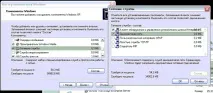
По подразбиране Windows търси в мрежата за споделени папки и принтери. Можете да третирате тази функция по различни начини, но ако трябва да я използвате, по-добре е да използвате компонента Peer-to-peer мрежа, който се включва през Добавяне или премахване на програми - Компоненти на Windows - Мрежови услуги (Фиг. 2). Защитната стена ще бъде конфигурирана автоматично.
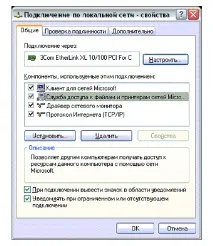
Освен това трябва да се уверите, че използвате Услуга за споделяне на файлове и принтери. Можете да проверите това в свойствата на мрежовата връзка (фиг. 3). По подразбиране тази услуга е активирана, ако не използвате комутируема връзка.
Сега трябва да вземете решение за метода за достъп до компютъра от мрежата. Windows XP предоставя два модела за достъп: "Гост" и "Редовен". Достъпът за гости опростява управлението на споделените ресурси, но значително ограничава възможности като дистанционно администриране, одит и споделяне на ресурси между потребители чрез права за достъп и т.н. При избора на този модел всички потребители, които се опитват да се свържат с компютъра от мрежата, автоматично се разпознават като гости на операционната система. Ако не се използва нито една от горните функции, тогава можете да се ограничите до достъпа на гости.
Модел за достъп на гости.
За да използвате този модел за достъп и той е активиран в Windows по подразбиране, трябва само да активирате акаунта гост в модула за управление на компютъра или чрез контролния панел и му разрешете достъп от мрежата в политиката за сигурност.
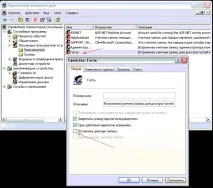
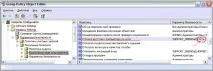
По принцип всичко е достъпно за гости, но има тънкости:
- Промените в политиката за сигурност се прилагат след час и половина (90 минути) по подразбиране. Можете да наложите настройките по два начина: чрез рестартиране на операционната система или чрез принудителна актуализация на груповите правила. Това може да стане по следния начин: Старт, тичам, въведете gpupdate/сила (без кавички) и натиснете Добре.
- Ако сте променили модела на достъп преди, върнете го обратно на модела за гости, както е показано на фигура 6 или фигура 6. 7.
Модел с общ достъп.
Сега нека разгледаме по-правилен вариант от моя гледна точка с модела за достъп "Нормален", който се нарича още "Класически".
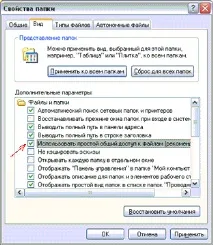
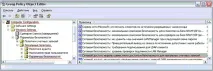
И така, моделът за достъп до мрежата е избран "Нормален". Това означава, че всички потребители, които се опитват да получат достъп до компютъра от мрежата, автоматично престават да бъдат гости. След това Windows ще започне да проверява своите идентификационни данни, за да види дали съответстват на акаунтите, съхранявани на локалния компютър, както и да проверява правата за достъп, предоставени на тези потребители. В този случай е възможно да се създадат локални потребители и да им се присвоят права за достъп до папки и подпапки. Това е полезно, когато трябва да отворите достъп до определена папка за един потребител, но да го затворите за друг. С прост споделен достъп това не може да се направи, тъй като всички клиенти използват един и същ акаунт - "Гост".