Настройки в iOS 9
В тази поредица от статии ние задълбочено анализираме Настройки на iOS 9. Настройките в iOS се добавят, модифицират и дори премахват с всяка нова версия на системата. Статията е подходяща за iOS 7 и iOS 8, но трябва да вземете предвид, че колкото по-голям е системният номер, толкова повече възможности предлага.
Съдържание:
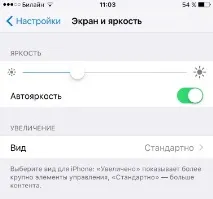
Екран и яркост
Плъзгачът за контрол на яркостта го променя. Същият плъзгач се предлага в Центъра за управление.
Автоматична яркост - ако тази опция е активирана, устройството автоматично ще промени яркостта на екрана. Вграденият сензор за околна светлина е отговорен за това. Ако преместите плъзгача за яркост с включена Автоматична яркост, това ще зададе параметрите по подразбиране за вас. В бъдеще сензорът за светлина ще реагира въз основа на настройката ви.
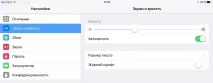
Настройките на яркостта пряко влияят върху живота на батерията на iPhone/iPad. Колкото по-ниска е средната яркост, толкова повече устройството ще работи.
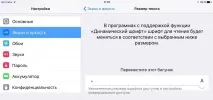
Размер на текста - 7 размера на системния текст от малък до голям.
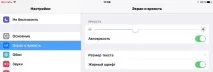
Удебелен шрифт - прави шрифта в iOS удебелен. Тази опция е подходяща за собствениците на iPad 2 и iPad Mini - те имат удебелен шрифт на обикновен екран "neretina" изглежда по-добре.
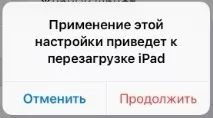
Когато активирате/деактивирате опцията, iOS иска да рестартира. Всъщност интерфейсът се рестартира бързо, самото устройство не се рестартира напълно.
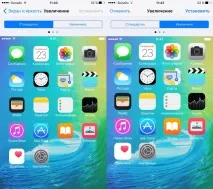
IPhone има отличителна опция Zoom-> View. Преоразмерява елементите на системния интерфейс. Има два вида дисплей - стандартен и увеличен.
Тапет - тази опция е предназначена за промяна на тапета на работните плотове и заключване.
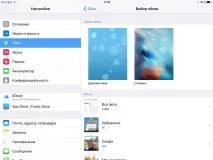
Какво трябва да знаете за тази настройка?
- стандартните тапети включват няколко динамични теми и статични снимки. С пускането на новия iOS арсеналът от тапети се променя. Всички тапети от iOS 3 до iOS 9.
- По подразбиране тапетите на iOS 9 поддържат паралакс ефект. Деактивирането е просто: (Настройки-> Общи-> Универсален достъп-> Намаляване на движението. Включете превключвателя "Намаляване на движението".) Всичко за ефекта на паралакса.
- потребителят може да зададе всяка снимка от фотоалбум като тапет.
Звучи - опции за контрол на звука.
Плъзгачът е предназначен да зададе силата на звука на звънене и всякакви звукови предупреждения.
Промяна с бутони - ако опцията е активирана, тогава с помощта на физическите бутони за сила на звука на устройството можете да промените тона на звънене и силата на предупреждението. В противен случай се променя само силата на звука, например музика.
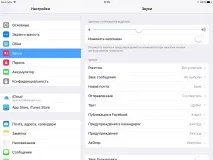
По-долу е даден списък на събитията в системата и съответните им звуци. Потребителят може да закупи звуци в iTunes Store или да направи своя собствена мелодия от която и да е песен в iTunes на компютър безплатно.
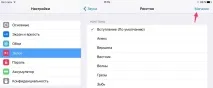
Има няколко важни опции в Настройки-> Звуци, които предпочитам да изключвам. Звукът на заключването и щракванията на клавиатурата издават, според мен, ненужни звуци, съответно, когато устройството е заключено и когато пишете.
Настройките на звука на iPhone имат важни опции за вибрация.
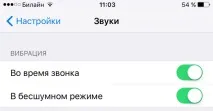
По време на разговор - ако е активирано, разговорът ще бъде придружен от вибрация в допълнение към звука.
В безшумен режим - ако опцията и безшумният режим са активирани, тогава вибрациите ще продължат да работят по време на разговори.
Още повече: в раздела за iPhone Настройки-> Звуци-> Вибрация, можете да изберете вида на вибрацията от предложените и дори да създадете своя собствена вибрация, като докоснете екрана.