Клавишни комбинации в Windows
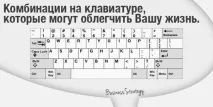
Клавишни комбинации в операционната система Windows
Клавишните комбинации увеличават скоростта на работа на компютъра доста добре. Преходът от клавиатура към мишка отнема много време. Но някои движения на мишката могат да бъдат заменени със същите или с голям успех чрез натискане на горещи клавиши. И тогава не е нужно да се разсейвате, като търсите мишката на масата и след това намерите курсора на екрана. Освен това, всеки път, когато премахнем ръцете си от клавиатурата, губим обичайното положение на ръцете си над клавиатурата за известно време.
Комбинация от клавиши
Клавишните комбинации на Windows са много лесни за използване. Трябва едновременно да натиснете два, а понякога и три бутона на клавиатурата. В действителност, натискането им едновременно е доста съмнително удоволствие. Говоря за факта, че начинаещите се опитват да натиснат няколко клавиша едновременно за една секунда. Не е нужно да се напрягате толкова много. Натиснете и задръжте единия клавиш и след това натиснете втория. Най-добре е да натиснете и задържите клавиши като Win или Ctrl, тоест контролни клавиши. Защо? Тъй като те се намират в повечето клавишни комбинации. Между другото, можете да намерите почти всичко по имената, дадени по-долу, но може да има проблеми с бутона Win. Няма бутон с такъв надпис, но има бутон с изображението на иконата на Windows. Това е желаният бутон. По-долу ще ви представя списък с клавишни комбинации, които се използват в операционната система Windows.
Клавишните комбинации на Windows са навсякъде
- Alt + Tab - Превключване между отворени прозорци с помощта на функцията Windows Flip.
- Win + Tab - Превключвайте между отворени прозорци, като използвате режима на Windows Flip 3D.
- Win + Up (нагоре е стрелка нагоре) - Увеличете прозореца на цял екран.
- Win + Down (стрелка надолу) - Възстановяване/Минимизиране на прозореца.
- Win + Left (стрелка наляво) - Прикрепете прозореца към лявата половина на екрана.
- Win + Надясно (стрелка надясно) - Прикрепете прозореца към дясната половина на екрана.
- Win + Shift + Left - Превключване към ляв монитор.
- Win + Shift + Right - Превключете към десния монитор.
- Win + Home - Минимизиране/възстановяване на всички неактивни прозорци.
- Win + Break (или пауза) - Стартирайте прозореца System Properties.
- Win + Space - Покажи работния плот. В Windows 8 се използва за избор на език.
- Win + B - Отидете до областта за уведомяване (тава). След това можете да използвате бутоните за движение, за да навигирате в тавата.
- Win + D - Минимизиране на прозорците или възстановяване на всички прозорци. Възстановяването се задейства само след минимизиране със същата преса.
- Win + E - Стартирайте Explorer. Отваря Explorer към страницата с локални устройства.
- Win + F - Търсене в Windows.
- Win + Ctrl + F - Стартирайте компютърно търсене от домейн.
- Win + F1 - Стартиране на помощ и поддръжка.
- Win + G - Показване на приспособления върху всички прозорци. Ако разбира се ги имате.
- Win + L - Заключване на работната станция (текуща потребителска сесия). Подобно на бутона за блокиране в Windows 8.
- Win + M - Минимизиране на всички прозорци. По същество просто минимизира всички прозорци.
- Win + P - Предлага меню за управление на двоен екран.
- Win + R - Run Run.
- Win + T - Изберете първия елемент в лентата на задачите. По същество друг начин за превключване между прозорци. Ако активирате желания и натиснете Enter, прозорецът ще се отвори.
- Win + U - стартиране на Центъра за лесен достъп.
- Win + X - Стартирайте Център за мобилност.
- Win + номер - Стартирайте приложението от лентата на задачите (Win + 1 стартира първото приложение отляво, Win + 2, второто и т.н.). Когато активният прозорец е избран, го минимизира.
- Win + "+" - Увеличете с лупата
- Win + "-" - Намаляване с лупа
- Ctrl + колело на мишката на работния плот - увеличаване/намаляване на иконите на работния плот.