Как да улесните изживяването си в Gmail
Използвате ли пощата на Google? Знаете ли за всичките му възможности?
Опитах различни пощенски клиенти, но не можах да намеря „този“. Бъгове, замръзване, липса на функционалност - това са основните причини, поради които трябваше да се върна към доброто старо уеб версия на пощенската услуга Gmail. По време на използването му научих няколко полезни функции, за които ще говорим днес.
1. Отменете изпращането на съобщение
Пишете писмо дълго и упорито, препрочитате го и го изпращате. Още в секундата, когато щракнете върху бутона „изпрати“, осъзнавате, че сте го направили „твърде рано“. Познато чувство? Gmail е предвидил тази ситуация и е добавил функцията „анулиране на изпращането на съобщение“.
За да го активирате, трябва да кликнете върху зъбното колело в горния десен ъгъл и да отидете в настройките. Освен това в раздела „общи“ намираме съответния ред, активираме функцията и избираме интервала от време за вземане на решение. Предлага се за 5, 10, 20 или 30 секунди - определено има достатъчно време да "помислите".
2. Горещи клавиши
Не е тайна, че използването на комбинации от клавиши за активиране на определена функция значително ускорява работата. Така че защо да не ги използвате, когато работите с уеб интерфейса на gmail? Повярвайте ми, много е просто.
Клавишните комбинации в Gmail са разделени на две групи: едната е достъпна по подразбиране, другата е достъпна само след активиране. За да активирате последното, трябва да кликнете върху вече познатото ни съоръжение и да отидете в настройките. След това в секцията „преки пътища“ поставете отметка в квадратчето на „активиране“.
Други комбинации можете да намерите, като кликнете върху тази връзка.
За тези, които нямат достатъчно налични опции, има потребителски клавишни комбинации. За да активирате тази функция, трябва да отидете в раздела "лаборатория" в настройките и да активирате допълнителната функция "потребителски преки пътища".
След това страницата ще се презареди и в настройките ще се появи допълнителен раздел, в който можете да зададете свои собствени комбинации.
Трябва да се отбележи, че когато задавате свои собствени комбинации от клавиши, трябва да вземете предвид подредбата на клавиатурата
3. Персонализирани филтри
В gmail имам конфигурирани няколко правила за филтриране. Например всеки ден получавам известия от добре позната платежна услуга. За тях се прилагат следните правила:
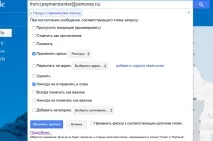
В допълнение към забраната за преместване в папката "Спам", функцията „Прилагане на пряк път“ - много е удобно. Преките пътища се намират в лявото странично меню и са винаги под ръка. Достатъчно е да кликнете върху него и ще бъдат показани всички нишки, към които е прикрепен.