Как да създам инфографика с помощта на 2 1 проекции - rboom
Тази статия първоначално е публикувана на Vectips.com на английски език. Можете да видите оригиналната статия тук.
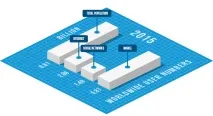
В днешния урок ще нарисуваме 3D сюжет, използвайки изометричен изглед 2: 1. Този тип изометрия се използва в компютърните игри за създаване на сцени. За да автоматизираме и ускорим процеса, ще създадем три действия, които ще ви бъдат полезни и в бъдещи проекти. След това използваме данните, за да създадем плосък парцел с инструмента Graphs и накрая създаваме окончателния дизайн.
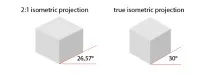
„Правилните“ изометрични изгледи използват ъгъл от 30 градуса, но ние ще използваме ъгъл от 26,57 градуса. Ето защо: Повечето изометрични графики, които виждаме днес, използват версия на проекцията, наречена „2: 1“. Това възниква по времето на пикселното изкуство и се използва и до днес. При стандартната 30-градусова изометрия наблюдателят е разположен твърде високо, което не изглежда много естествено. Мисля, че "правилните" изометрични изгледи са по-добри за техническото чертане, а "2: 1" изометричните са по-добри за проектиране. Фигурата по-долу показва за сравнение как изглежда кубът в два изометрични изгледа.
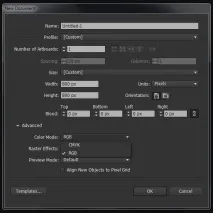
Стартирайте Illustrator и създайте нов документ (Cmd/Ctrl + N). Можете да работите в цветен режим RGB или CMYK.
Действие за създаване на изометрични проекции
Нека създадем действие, което ще ни позволи да автоматизираме процеса на създаване на изометрични проекции, което значително ще ускори работата ни днес. Начертайте три еднакви правоъгълника с помощта на инструмента Rectangle Tool (M) с пълнеж от всякакъв цвят.

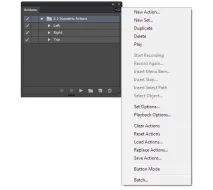
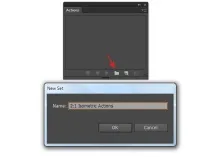
Отворете панела Действия (Прозорец> Действия) и създайте нов набор, като щракнете върху съответния бутон в панела. Ние наричаме този набор 2: 1 Изометрични действия.
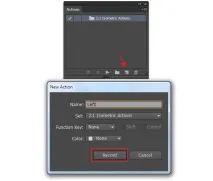
Щракнете върху бутона Създаване на ново действие в панела Действия и го кръстете Ляво, след което щракнете върху бутона Запис.
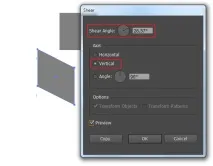
Изберете правоъгълника отляво и отидете на Object> Transform> Shear ..., задайте ъгъла на 26,57 градуса и изберете Vertical option.
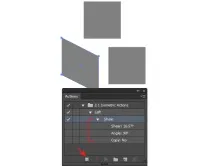
След като щракнете върху OK, нашите действия ще бъдат записани в панела Действия. Щракнете върху бутона Stop.
Щракнете върху бутона Създаване на ново действие в панела Действия и го кръстете надясно, след което щракнете върху бутона Запис.
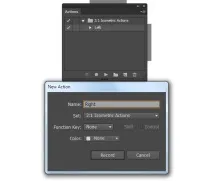
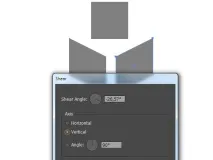
Изберете правоъгълника отдясно и отидете на Object> Transform> Shear ..., задайте ъгъла на -26,57 градуса и изберете Vertical option.
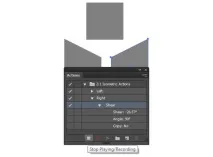
Щракнете върху бутона Stop в панела Действия.
Щракнете върху бутона Създаване на ново действие в панела Действия, наречете го Топ, след което щракнете върху бутона Запис.
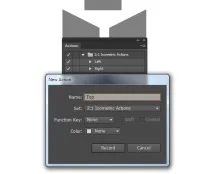
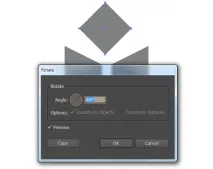
Изберете правоъгълника отгоре и отидете на Object> Transform> Rotate ..., задайте ъгъла на 45 градуса.
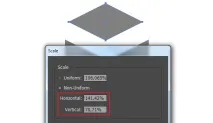
Сега отидете на Object> Transform> Scale ..., задайте 141,42% за хоризонталната опция и 70,71% за вертикалната опция.
Щракнете върху бутона Stop в панела Действия.
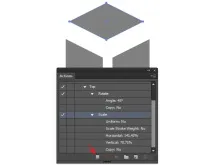
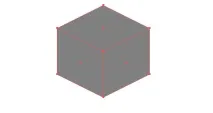
Чрез комбинирането на получените фигури ще видим, че те точно си пасват.
Да запазим действие. За да направите това, изберете Запазване на действията. в изскачащото меню на панела Действия. За съжаление, в последните версии на Adobe Illustrator (CS6-CC2014), някои действия и параметри на ефекта могат да изчезнат спонтанно в зареденото действие след рестартиране на приложението. Ако това се случи, премахнете действието от панела, след това го заредете отново (изберете Зареждане на действия. От менюто на панела).