Как да споделяме Wi-Fi от лаптоп, 2019
Как да споделям Wi-Fi от лаптоп
Като цяло Windows 10 поддържа разпространението на интернет чрез Wi-Fi. Проблемът се крие другаде. Основното е, че самият адаптер поддържа разпространение. Тогава определено няма да има проблеми. Ако адаптерът не поддържа това, няма нужда да се опитвате. Има и някои особености при настройването на точка за достъп. Не е толкова просто в Windows. Дори ако теоретично всичко е направено правилно, не можете да направите без допълнителни настройки на параметрите. И това е основният проблем. В тази статия ще разгледаме процеса на настройване на безжична точка за достъп на лаптоп с операционна система Windows 10. Освен това ще разгледаме няколко метода наведнъж. Така ще бъде по-добре.
Съдържание на тази статия:
Настройка с инструмента Опции
Това е най-лесният начин да активирате Mobile Hotspot. Това е много лесно да се направи. Не фактът, че ще работи. Преди да конфигурирате, трябва също да проверите дали драйверите на вашия безжичен адаптер са актуални.
Ако драйверите са остарели, тогава вероятно това нещо няма да излезе. Необходимо е да посетите официалния уебсайт на производителя и да изтеглите текущата версия на драйвера. Едва след това можете да стартирате самата настройка. И трябва да направите следното.
Отворете менюто "Старт" и кликнете върху изображението на зъбното колело.
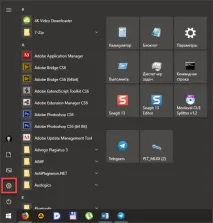
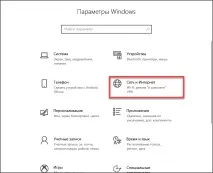
В менюто "Параметри" Избери предмет "Мрежа и интернет" и кликнете върху него.
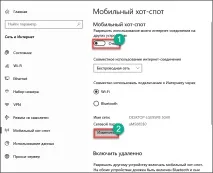
След това кликнете върху елемента „Мобилна точка за достъп“.
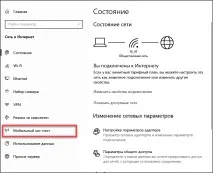
Сега преместете плъзгача в позицията "На" и веднага щракнете върху бутона „Промяна“.
В следващия прозорец въведете името на точката за достъп и измислете парола за свързване (задължително). След това натискаме бутона „Запазване“.
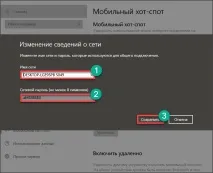
Това е основно това. Точката за достъп напълно конфигурирана
Сега можете да се свържете с мрежата от друго устройство и да въведете същата мрежова парола за достъп, която е измислена в последната стъпка от настройката на връзката.
На теория всичко трябва да работи. Но рядко подобен трик работи за някого. По някаква причина този метод не работи в Windows 10, без да танцува с тамбури. Ето защо е по-добре да използвате друг метод за създаване на връзка. По-надеждни.
Конфигуриране с помощта на командния ред
Тази опция е най-надеждната. При всякакви условия той може да конфигурира точка за достъп за разпространение на Wi-Fi на всеки лаптоп. Ако, разбира се, безжичният адаптер поддържа тази опция и необходимите драйвери са актуални.
Тази опция за конфигуриране е много по-сложна от предишната. Особено, когато смятате, че по-голямата част от потребителите гледат на конзолата като на някакво страшно и опасно нещо. Да, може да се използва за окачване на системата. Но за това трябва да се постараете много.
Ако правите всичко в строго съответствие с инструкциите, можете лесно да настроите точка за достъп и да не повредите операционната система. Въпреки ужасния и ужасен команден ред.
И трябва да направите следното, за да конфигурирате:
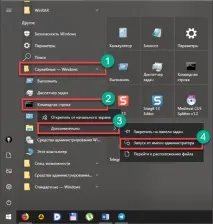
Отворете менюто "Старт", отидете в директорията "Системни инструменти - Windows", търси предмет "Командна линия", кликнете върху него с десния бутон на мишката, изберете „Освен това“ и тогава - "Изпълни като администратор". Това е абсолютно необходимо, в противен случай системата няма да позволи промяна на настройките на Wi-Fi.
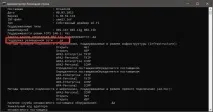
Първо трябва да разберете дали Wi-Fi адаптерът поддържа създаването на точка за достъп и последващото разпространение на Интернет. За да направите това, влезте в конзолата „Netsh wlan show drivers“ и натиснете бутона "Enter".
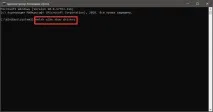
Ако е срещу линията Поддръжка на хоствана мрежа си струва думата "Да", тогава създаването на точката за достъп се поддържа от драйвера на адаптера. Можете да продължите с последващата конфигурация.
За да създадете точка за достъп, трябва да въведете команда като "Netsh wlan задава хостван мрежов режим = разрешава ssid = N ключ = X #". Ето писмото "Н" Името на мрежата, което трябва да се измисли, и писмото "Х" - осемцифрена парола (която също трябва да измислите). След това трябва да натиснете "Enter".