Как да намалите снимка с едно щракване с помощта на Automator
Има много причини, поради които трябва да намалим размера на изображенията. Това най-често се прави с цел качване на изображения в мрежата или за пестене на място. Заради няколко снимки не се притеснявайте, защото те могат да бъдат намалени ръчно. Но какво, ако искате да изпратите 300 снимки от ваканцията си на колегите си или да хвърлите няколко концерта от снимки на техните любими внуци в Dropbox за родители? Ще трябва по някакъв начин да автоматизираме процеса. И за това имаме страхотното приложение Automator, което се доставя с OS X. Е, нека да разберем как да работим с него.
Потенциалът на вградения софтуер (в OS X) е много голям, но в по-голямата си част той остава непотърсен. Забравяме (а понякога дори не знаем), че разполагаме с толкова мощни инструменти и често се обръщаме към приложения на трети страни. И напразно, казвам ви. В края на краищата, с помощта на Automator, включен в OS X, можете лесно и красиво да решите много задачи, включително намаляването на изображението, от което се нуждаем.
Преоразмеряване с услуга във Finder
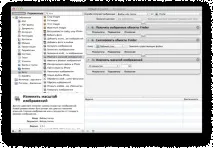
Много прост начин. В Finder изберете желаните файлове и отворете менюто Finder - Услуги - Името на нашата услуга за преоразмеряване. Само с няколко щраквания и почти моментално избраните файлове ще бъдат обработени. За да създадем такава услуга, правим следното:
- когато стартирате Automator, изберете Обслужване;
- в десния прозорец от падащия списък Услугата се избира посочете файлове и папки, и в списъка с програми изберете Finder;
- в левия прозорец изберете Файлове и папки;
- намираме в средния панел Вземете избрани елементи за търсене и плъзнете това действие в десния панел;
- тук (в средния панел) намираме действието Копиране на елементи за търсене и го плъзнете към десния панел;
- избирам Снимка в левия прозорец, след това намерете елемента Преоразмеряване на изображения и го плъзнете към десния панел;
Оказва се такава верига от действия: обектите, избрани в Finder, се прехвърлят в услугата, след което се копират (за запазване на оригинала) и се мащабират. Можете да промените опциите, от които се нуждаете, в коя папка да запазите модифицираните снимки и как да промените разделителната способност (до определената дължина в пиксели или в проценти). След това запазваме услугата чрез менюто Файл - Запазване. Сега тя ще бъде достъпна в списъка с услуги чрез менюто Finder - Услуги.