Издание - за печат! Тестване на многофункционална цветна мастиленоструйна машина Brother DCP-J100 с
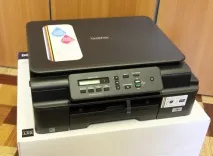
АКО АЗ Брат DCP-J100 изваден от кутията.
Устройството тежи 7,1 кг и е с размери 435 x 374 x 161 mm (Ш x Д x В).
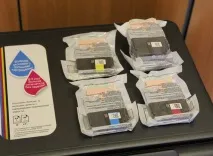
Пиезоелектричен мастилено-струен печат с четири касети: пурпурен, циан, жълт (капацитет от 17 ml, до 1300 страници A4) и черен (капацитет 20 ml, до 2400 страници A4)
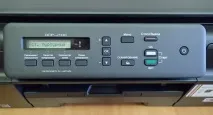
След включване на дисплея на MFP се появява заявка за инсталиране на касетите
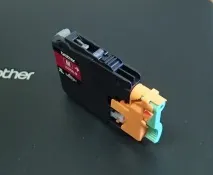
Пурпурен патрон LC-525XLM. Преди да инсталирате касетата, завъртете зеления фиксатор на оранжевата защитна опаковка срещу часовниковата стрелка.
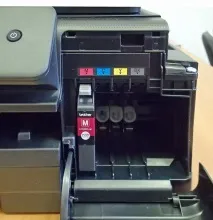
Пурпурна касета е инсталирана
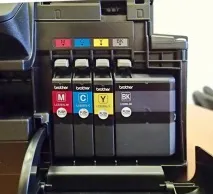
Всички патрони са на мястото си. MFP е почти готов за работа. Почти - защото след инсталирането на касетите започва подготовката на системата за мастилни дюзи за печат, която отнема около четири минути.
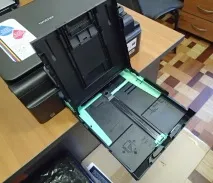
През това време можете да отворите тавата и да я заредите с хартия. Устройството ще напише на дисплея "Set paper and press Start".
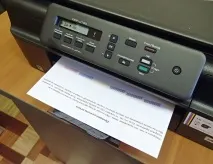
Отпечатва се тестова страница. След като отговорихте положително на въпроса на MFP относно качеството му („Да“ - натиснете стрелката „нагоре“, „Не“ - стрелката „надолу“), преминете към задаване на час и дата.
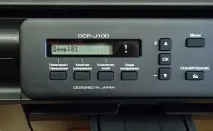
Използвайки същите стрелки, въведете годината, месеца, деня, часа и минутата. Като цяло цялата комуникация с устройството е изключително проста - тя показва съобщения на дисплея, натискате стрелките или "Старт".
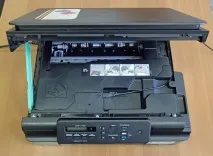
За да свържете МФУ към компютъра, използвайте конвенционален USB кабел. Той обаче не е включен в комплекта, а жакът за щепсела в този модел се намира на необичайно място - под капака на скенера. По правило такива слотове за принтери се намират на гърба на корпуса, но тук за уплътнението се губят около 20 см дължина на кабела. Но, може би, по този начин се постига по-надеждно фиксиране.
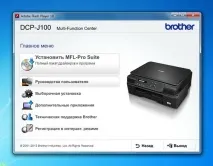
За да работите с MFP, трябва да инсталирате софтуера от компактдиска, доставен с устройството. Прозорец за инсталиране на MFL-Pro Suite на настолния компютър.
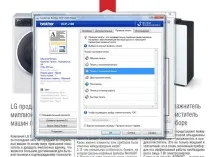
Отнема около 36 секунди, за да отпечатате една цветна страница на списанието. Не твърде бързо, но напълно приемливо. Спестяването на мастило е друг въпрос.
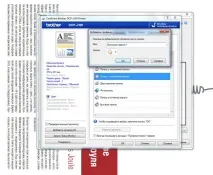
За да не повтаряте тази настройка всеки път, можете да създадете нов профил за печат, като му присвоите име и икона - след това отпечатате PDF файловете ще се обработват икономично всеки път. Вярно е, че времето за отпечатване на една страница в икономичен режим остава същото - около 36 секунди.
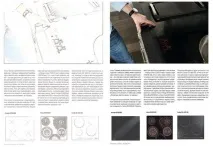
Ето как изглеждат ивиците в икономичните и пълноцветни версии. С цел корекция нищо не се е променило и спестяванията на мастило са огромни.
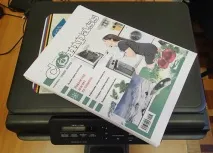
Печата се цялото списание
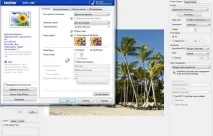
Решихме да не се ограничаваме до печатане върху обикновена хартия със стандартно качество и изпробвахме възможностите на МФУ при печат върху фотохартия. В настройките за снимки са избрани цветният режим „Vivid“ и качеството на печат. В същото време е реализирана максималната разделителна способност за печат за този модел - 6000 x 1200 dpi.
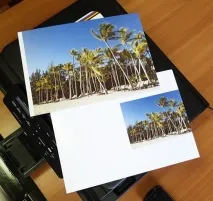
Резултатите надминаха нашите очаквания: първият път рамката беше отпечатана във формат пощенска картичка, вторият път - на хартия А4, без граници. Печатът на картички продължи 2 минути 14 секунди, A4 - почти 6 минути. Но в този случай, разбира се, времето не е от решаващо значение, основното е качеството и то отлично: и двата отпечатъка бяха достойни да бъдат поставени в рамка и монтирани на стената.
Единственото малко закъснение се случи с вдигането на хартията от тавата - когато лист фотохартия беше поставен в тавата върху купчина обикновена хартия, устройството грабна два горни листа наведнъж и отпечата снимка А4 на обикновена хартия . Извадиха всичко от тавата и оставиха само един лист фотохартия - улавянето изобщо не се случи. След това трябваше да сложа обикновена хартия и отгоре, за надеждност - два листа фотохартия. В този случай всичко мина гладко.
Между другото, на листа, където рамката е отпечатана във формат на пощенска картичка, може да се направи друг отпечатък - ако го поставите в тавата на другата страна.