IPhone и iPad, ако са щракнати, не вярват на този компютър
„Добър ден, почти същия проблем, но успях да прехвърля снимките, но наскоро ги пуснах отново и натиснах -„ Не вярвай на този компютър “, какво да направя? Когато iPhone бъде свързан отново, този прозорец на доверие не се появява "
Днес ще принудим вашия iPhone или iPad да покажат прозореца отново с избор - "Доверете се" или "Не вярвайте". Не знам дали този метод ще ви помогне, но помогна на мен. Преди това се опитах да нулирам всички настройки в iPhone, Нулиране на предупреждения и Нулиране на историята на синхронизиране в настройките на iTunes - не помогна. Опитах се да го приложа както към iPhone, така и към iPad в различни операционни системи. Днес ще разгледаме по-отблизо извикването на прозореца на доверие с помощта на операционни системи Windows XP и OS X Maverick. Ако случайно сте щракнали върху бутона „Не се доверявайте“ или просто трябва да извикате прозореца за доверие, повторете:
Доверете се на този компютър - Нулиране на Windows
Отначало се опитах да намеря нулиране на доверието в настройките на iOS на самия iPhone и iPad, но не можах да го намеря. Оказа се, че нулирането на системата за доверие все още се прави в компютъра. За да може всичко да се получи в операционната система Windows XP, трябва да активирате показването на скрити файлове и папки, това се прави по следния начин:
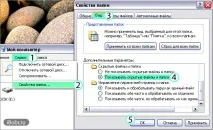
Отиваме в „Моят компютър“, който е на работния плот или във всяка друга папка. В контекстното меню изберете: Услуга - Свойства на папката (вижте изображението по-горе). В отворения прозорец Опции на папката изберете раздела Изглед, по-долу, в допълнителните параметри потърсете и задайте маркера - Показване на скрити файлове и папки. Сега щракнете - ОК. (Преди това вече сме срещали Опции за папки, когато сме променяли разширението на мелодията, същата връзка може да се използва, за да научите как да активирате показването на скрити файлове и папки в Windows 7).