Инструкция Обща настройка на uTorrent - инструкции, видео рецензии, ръководства
Силно препоръчвам да изтеглите най-новата версия от сайта на разработчика http://www.utorrent.com/downloads и не забравяйте и за езиковия пакет.
Отиваме в менюто "Настройки", елемента "Конфигурация"
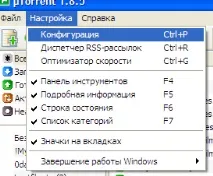
Променете настройките в раздела "Общи"
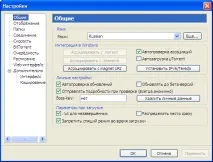
Тук инсталираме руския език, ако имате нужда от него. Всички опции са видими на снимката. Не забравяйте да включите опциите: ".! ut за непълни", които са ви необходими, за да можете лесно да различавате завършени и непълни файлове на диска; „Предотвратяване на хибернация по време на зареждане“, което предотвратява прекъсването на интернет връзката и компютъра ще заспи.
Ако имате достатъчно място на твърдия диск, можете също да активирате опцията „Разпределете място наведнъж“, това означава, че за всички изтеглени файлове uTorrent веднага ще определи размера и автоматично ще запази дисково пространство под формата на файлове с разширение "*.! ut". Някои твърдят, че това дори леко намалява натоварването на твърдия диск.
Променете настройките в раздела „Дисплей“
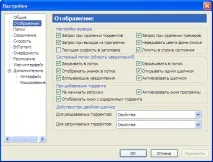
Тук можете да персонализирате външния вид и поведението на клиента си в различни ситуации. Тези опции не оказват влияние върху скоростта на изтегляне и качване, така че ги конфигурирайте, както искате.
Променете настройките в раздела "Папки"
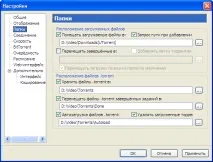
Този раздел ви позволява да организирате файловете на вашия диск.
Мисля, че всичко е ясно без обяснение. Задайте папки, както желаете.
Променете настройките в раздела "Връзка"
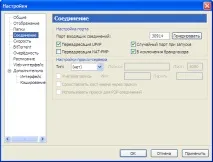
В зависимост от това как сте свързани с интернет, тук трябва да промените настройките по различни начини.
„В изключенията на защитната стена“ - активирайте, ако използвате защитна стена на Windows, ако използвате друга защитна стена, тогава най-вероятно също трябва да активирате, но може вече да има нюанси.
„В изключенията на защитната стена“ - активирайте, ако използвате защитна стена на Windows, ако използвате друга защитна стена, тогава най-вероятно трябва да я активирате. Обърнете внимание на настройките на защитната стена в рутера, ако има такива.
„За изключения на защитната стена“ - активирайте, ако използвате защитна стена на Windows, ако използвате друга защитна стена, тогава най-вероятно трябва да активирате и.
След това трябва да отворите посочения порт в настройките на рутера, обикновено в раздела "Картографиране на портове".
„За изключения на защитната стена“ - активирайте, ако използвате защитна стена на Windows, ако използвате друга защитна стена, тогава най-вероятно трябва да активирате и.
Променете настройките в раздела "Скорост"
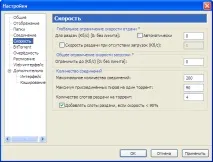
Можете да използвате опциите за ограничаване на скоростта по-късно в процеса на работа с клиента. Сега нека разгледаме раздела "Брой връзки":
"Максимален брой връзки"
Не бих задал повече от полуотвореното ограничение (вж. Стр. 1) и не повече от 250. При големи стойности има възможност за увеличаване на натоварването на процесора, както и претоварване на оборудването на доставчика. Последното определено не ви трябва. И все пак, те казват, че евтините карти, интегрирани на дънни платки, обикновено издържат не повече от 256 връзки. Въпреки че не намерих потвърждение или опровержение на тази информация.
„Максимален брой свързани връзки на поток“
можете да зададете всякакви, но не повече от "Максимален брой връзки". Бих препоръчал 90 - 120.
„Брой на разпределителните слотове за торент“
Слагам 4, във всеки случай, ако не е достатъчно, тогава клиентът ще ги добави самостоятелно, колкото му е необходимо с активирана опция „Добавяне на разпределителни слотове:“
Променете настройките в раздела "BitTorrent"
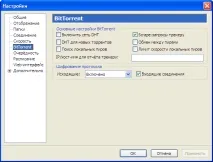
Препоръчвам тези настройки:
„Активиране на DHT мрежа“ - включи.