функция
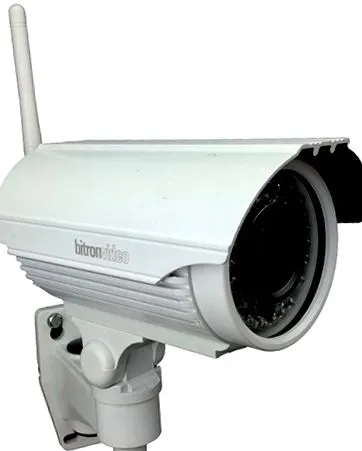
Благодарим ви, че избрахте SMaBiT този продукт.
B-Focus LTE Това е надеждна камера На открито, с Full HD резолюция и интегриран LTE радио модул. Всичко, което трябва да наблюдавате ваканционни домове, конюшни, градини и полета това е захранване, както и карта SIM с обем на данните и Приложение B-View Cloud ProБезплатно.
функция
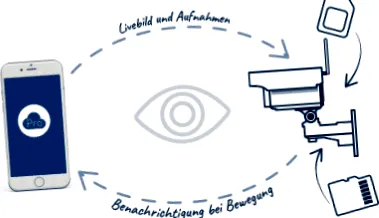
С приложението можете да достигнете живо изображение и стаята по всяко време в безопасност и удобни . B-View Cloud Pro Регистрацията се извършва на a SD карта с памет или постоянен, съобразен програма или само при движение.
Съдържание на пакета
| Стаята | |
| LTE антена | |
| хранене | |
| Ключове с шест ръба и гумени уплътнения | |
| Бърз |
Инструкции за монтаж и безопасност
Лице
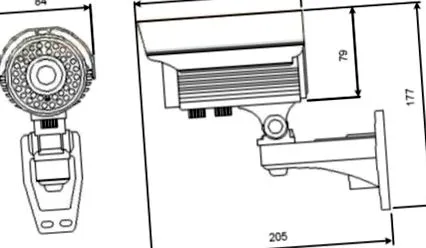
Инсталация
Препоръчваме да задействате камерата за първи път преди сглобяването, за да проверите правилната работа и конфигурация на лесно достъпно място.
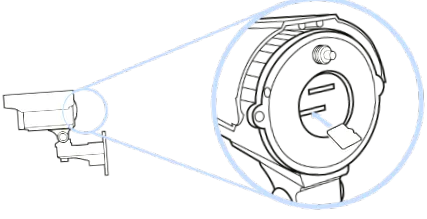
Отворете капака на гърба на камерата, като завъртите капака с подходяща монета или плоска отвертка.

Поставете SIM картата, както е показано на илюстрацията.
Внимание: Моля, използвайте SIM карти във формат micro-SIM. Използването на nano-SIM карти с подходящи адаптери може да затрудни изваждането на SIM картата по-късно или да повреди камерата, адаптера или SIM картата.
Уверете се, че SIM картата е настроена така, че да не се изисква въвеждане на ПИН при свързване към мрежата. За наличните в търговската мрежа SIM карти тази функция вече е деактивирана.
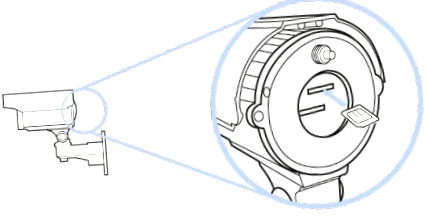
Ако искате да запишете изображението на камерата, имате нужда от карта с памет Micro-SD. Моля, въведете ги, както е показано на илюстрацията.
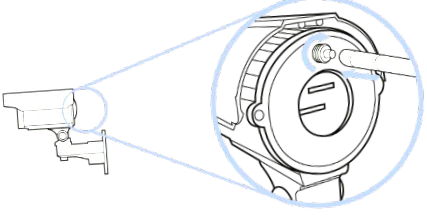
Прикрепете приложената антена към камерата. За специални места за инсталиране можете да използвате външна антена.
Включете камерата, като свържете захранването, предоставено към камерата, както и захранването. След първото активиране или всеки път, когато използвате нова SIM карта, оставете камерата 5 минути, за да завърши автоматичната настройка.
Използвайте времето, за да инсталирате приложението B-View Cloud Pro от магазина за приложения на устройството. За повече информация относно инсталирането и използването на приложението вижте инструкциите на приложението.
Ако светодиодът за състояние на гърба на камерата започне да мига бързо, настройката е завършена. Използвайте QR кода, който е на стикер вътре в капака на камерата, за да добавите камерата към списъка с устройства на устройството.
След успешна настройка можете да премахнете камерата от потока. Затворете задния капак на стаята и се уверете, че е плътно затворен, за да предотврати навлизането на вода. Можете да инсталирате камерата сега.
Инсталация
Преди да инсталирате, първо решете да захранвате камерата: можете или да прокарате захранващия кабел през стената на къщата, или да го източите под камерата. Моля, обърнете внимание, че включеното захранване не е подходящо за външната зона. За безопасна инсталация на външното захранване препоръчваме захранването SMaBiT с подводница AN7429/E03. Можете или да инсталирате това захранване в SMaBiT инсталационна кутия, или да използвате Junction Box AV7400/2.
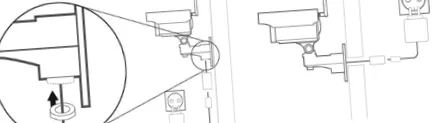
Закрепете здраво стената за монтиране на стена. Поради теглото на камерата, инсталацията със сигурност трябва да се извършва с винтове и дюзи, а не с двустранна лента. Монтажът на стенния монтаж не трябва да бъде отделен от стаята.
Разхлабете двата винта на камерата с гаечния ключ с шест ръба и подравнете камерата с целта. Разхлабете леко винтовете и не ги затягайте напълно.
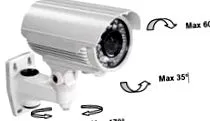
Свържете камерата към източник на захранване.
операция
Приложение
Всички функции на камерата могат да бъдат достъпни и контролирани от B-View Cloud Pro заявление за кандидатстване. Използването на облачното приложение и функции е безплатно.
Консумация на данни
Цената за използване на камерата зависи от плана за данни на доставчика. Като цяло камерата предава данни само когато осъществявате достъп до изображението или записите на живо чрез приложението. Малки количества данни все още се консумират за известия (например движение), конфигуриране и извличане на състоянието. Тъй като камерата компресира предаденото изображение, потокът от данни е значително по-малък при изображение без движение, отколкото при движение. Като цяло могат да бъдат представени следните насоки:
| Резолюцията е прехвърлена | Консумация на данни за минута |
| Ниско (352x288) | 3 MB ОТ |
| Среден (640x360) | 6 MB ОТ |
| Кобила (1920x1080) | 10 MB ОТ |
Сигурност
В състояние на доставка паролата на камерата е "администратор". Препоръчваме ви да промените тази парола чрез настройките на устройството в B-View Cloud Pro приложение или от уеб интерфейса на камерата, за да се предотврати неоторизиран достъп до камерата.
LTE като операция за архивиране/LAN
Можете също да управлявате камерата в локалната мрежа чрез LAN кабела. Камерата ще се свърже с мобилната мрежа, когато LAN кабелът не е свързан или няма връзка с интернет. По този начин можете да се уверите, че камерата е достъпна дори без съществуваща DSL връзка, или можете да свържете локална NVR система към камерата, която съхранява изображенията на камерата на безопасно място в сградата.
Поддръжка
Камерата има уеб интерфейс. Можете да направите това чрез LAN интерфейса на камерата. Интерфейсът осигурява достъп до всички настройки или живото изображение на камерата.
- Включете камерата, както е описано в предишния раздел, и я свържете към локалната мрежа или директно към компютър чрез мрежов кабел.
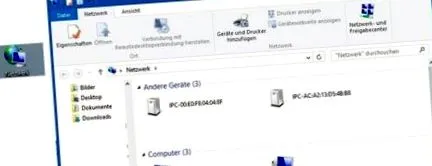
- Ако в мрежата има DHCP сървър, на камерата автоматично ще бъде присвоен IP адрес. За да намерите камерата в локалната мрежа, можете да използвате мрежовата среда на компютър с Windows: отворете мрежовата среда. Ако съответните функции на Windows са активирани и защитната стена счита локалната мрежа „частна“, всички налични SMaBiT IP камери са изброени в мрежовата среда:
За нулиране на употребата
- Нулирайте функцията за нулиране в системата B-View Cloud Pro от елементи от менюто в настройките на устройството на устройството, ако има облачна връзка с камерата или
- Приложение за нулиране B-View 2, акостигнете до стаята чрез локалната мрежа.
За да актуализирате фърмуера, използвайте
- Функция за актуализиране в елемента от менюто Device-Info на B-View Cloud Pro настройки на устройството за приложение, ако има облачна връзка с камерата или
- Приложение за актуализация B-View, акодостигнете до камерата през локалната мрежа.