Добавяне на изображения към албум
След като създадете галерия и създадете албуми в нея, можете да продължите с попълването на албуми с изображения.
По подразбиране страницата за работа с албум се отваря автоматично веднага след създаването на албум. Можете също да отидете на него от страницата на галерията в системата за управление, като кликнете върху изображението на желания албум в общия списък с албуми.
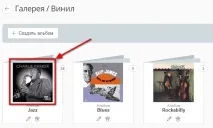
Ще се отвори прозорец за работа с албум, където можете да използвате както добавяне на едно изображение, така и добавяне на група.
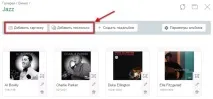
Нека разгледаме и двата начина за добавяне на снимки към албум.
Стъпка 2.1. Добавяне на едно изображение
Този метод позволява при добавяне да зададете всички параметри за картината (например име, описание, CNC и др.).
За да добавите изображение по този начин, щракнете върху бутона "Добавяне на изображение".
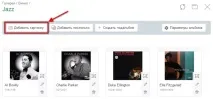
Ще се отвори прозорец за добавяне на изображение, където ще трябва да:
- Посочете име за изображението (то ще се използва на сайта като надпис към картината, в противен случай ще се използва оригиналното име на изображението).
- Щракнете върху иконата с изображението на камерата и изберете необходимата картина от раздела за илюстрации (или първо я качете в раздела "Илюстрации" и след това изберете).

- Ако планирате да добавите снимка към галерията, която вече присъства в нея, не забравяйте да промените настройката „Добавяне на изображение, дори ако вече е в галерията?“. до активно състояние.
- Ако е необходимо да скриете изображението на сайта - скритото изображение няма да се вижда в галерията на сайта. Така например, можете да зададете картината, от която се нуждаете, като корица на албума и да я скриете, така че да се показва само като корица на албума, но тя не е била в самия албум на сайта. Забележка! Скритото изображение обаче се индексира и попада в XML картата.