CleanImprove Оцветяване на сканиран лист от чертеж
Ще използвам интерфейса Paint.net (изтегляне), който е безплатен и достъпен за всички, на френски и почти толкова ефективен, колкото известният Photoshop.
Отворете софтуера си и намерете чертежа си (сканиран преди това). Ако вашият чертеж не е толкова чист и чист, както е тук, че е скица/чернова, вижте този урок.
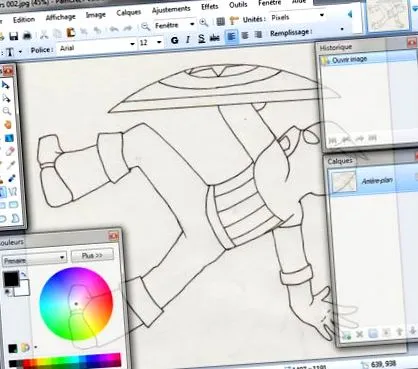
Направете белите области много бели, а черните - много черни !
Чертежът ви не е непременно безупречен в черно и бяло. Така че нека започнем с почистване на този чертеж с помощта настройки на нивото: Настройка/Нива ... (пряк път: CTRL + L)
Отваря се диалогов прозорец, всичко, което трябва да направите, е да преместите курсора нагоре (бял) и надолу (черен) на първата колона, за да подобрите ясно цветовете, промените се показват в реално време:
_____________________________________________________________________
Обърнете/завъртете вашето изображение
Ще забележите, че изображението не е в правилната посока: Изображение/Завъртане ... _____________________________________________________________________
Коригирайте линията преди оцветяването
Преди да направите каквото и да било, проверете дали вашата линия е чиста и затворена. Ако случаят не е такъв, увеличете до желаното място и коригирайте с помощта на четка, проверете дали сте избрали черен цвят " и размер на четка (за да намалите или увеличите, ако е необходимо, защото всичко зависи от размера на вашия чертеж, в този пример чертежът е малък ... 10 см висок)
Настройте слоевете си за оцветяване
Ние не оцветяваме директно върху черно-бялата линия! Необходимо е да се използва слоеве. Това има особеността да направи колоната много по-прецизна и да работи с много по-голяма гъвкавост и избор, освен това, ако е допусната грешка (или модификация), е много лесно да се върнете към нея, това избягва да се започне отначало отново. нулева работа и по този начин, да си разкъсате косата ^^.
Нека започнем със създаването на слой, който ще наречем "цвят", за да направите това, кликнете върху малка икона със зелен + в долната част на диалоговия прозорец на слоя. Появява се нов слой слой. Кликнете два пъти по-горе, за да покаже свойствата му и да модифицира името му.
Тогава този слой трябва да е под вашата черно-бяла рисунка, в противен случай цветът ви ще скрие вашата линия, просто трябва да щракнете върху синята стрелка. Цветният слой е на мястото си и е готов за употреба, но ... Ще откриете, че ако рисувате върху цветния слой: нищо не се появи! Това не е грешка, а параметър, който трябва да бъде променен на фоновия слой (т.е. сканираният ви чертеж), щракнете двукратно върху този фонов слой (променете името, ако е необходимо) и променете режима на синтез: по подразбиране изберете "нормален" " множител "(Или„ умножете "или дори" продукт "в зависимост от софтуера) и OK. Сега всичко е на мястото си за стартиране на летния лагер. _____________________________________________________________________