Бутони за управление на прозореца
Бутони за управление на прозорци - Лабораторна работа, раздел Компютри, Лабораторна работа. Основи на Windows NT Вдясно В заглавната лента има 3 бутона за управление на прозореца .
От дясната страна на заглавната лента са 3 бутони за управление на прозореца .
Вдясно от трите бутона се използва за затваряне на прозореца. Кликването върху него прекратява работата с прозореца.
Кликването върху минимизирания (вляво от трите) бутона премахва прозореца от работния плот, оставяйки само бутона в лентата на задачите. Приложението остава отворено и продължава да работи, но прозорецът вече не заема място на екрана. Прозорецът може да бъде разширен отново, като щракнете върху съответния бутон на лентата на задачите или като натиснете Alt + Tab.
В средата на трите бутона, в зависимост от степента на максимизиране на прозореца на работния плот, може да има иконата Restore 2 или Maximize 1. Бутонът Restore превключва прозореца в междинно състояние - той присъства, но не заема целия екран (в междинното състояние прозорецът има граници). В същото време можете едновременно да видите няколко приложения на екрана, чийто размер и местоположение могат да бъдат променени. Можете да промените местоположението на прозореца на работния плот, като плъзнете мишката, докато поставяте показалеца на мишката върху заглавието на прозореца. Бутонът „Максимизиране“ увеличава прозореца до размера на работния плот (когато е увеличен, прозорецът няма елемента „Граници“ и местоположението му е непроменено, тъй като заема цялата площ на работния плот, която е свободна от лентата на задачите). Когато работите с приложение, има смисъл да увеличите максимално прозореца му, за да използвате цялата използваема площ на екрана.
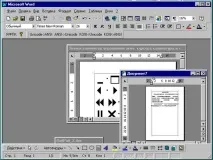
Фигура: 2.8 Прозорец на приложението с прозорци на документи в работното пространство.
Тази тема принадлежи към раздела:
Лабораторна работа. Основи на Windows NT
Основи на лабораторната работа при работа в windows nt . целта на работата е да се изучат основните понятия на windows и да се придобият умения за работа с интерфейса на windows.
Какво ще направим с получения материал:
Всички теми в този раздел:
Как да включите компютъра
Активирайте бутона за захранване на системния блок. В този случай мониторите, оборудвани със захранващи кабели от типа на системно-мониторния блок, трябва да се включват автоматично. Мониторите, оборудвани с кабели за монитор към гнездо, са
Как да изключите компютъра си
Поставете курсора на мишката върху бутона "Старт" и щракнете с левия бутон. В главното меню, което се показва, поставете курсора на мишката върху командата за изключване и щракнете с левия бутон.
Работен плот на Windows NT
След зареждане на Windows на екрана на компютъра ви ще се появи картина, подобна на тази, показана на фиг. 2.1. Всичко, с което се занимаваме при работа с компютър в тази система, може да бъде приписано или на обект
Управление на Windows NT с мишка
В Windows повечето команди могат да се изпълняват с мишката. Мишката е свързана с активния контрол - показалеца на мишката. Когато премествате мишката върху равна повърхност, показалецът се движи по подчинената
Практикуващи техники за контрол на мишката
1. Обесване. В лявата част на лентата на задачите има бутон Старт. Това е управление на Windows, наречено команден бутон. Преместете показалеца на мишката върху него и го задръжте за малко
Главно меню
В левия ъгъл на лентата на задачите (или в горната част, ако панелът е вертикален) е бутонът Старт. Кликването върху този бутон извежда главното меню, показано на фиг.
Бутони на лентата на задачите
Windows е мулти-софтуерна операционна система. Всяка работеща програма или отворена папка е представена от бутон в средата на лентата на задачите. Като щракнете върху тези бутони с мишката, можете да превключите от
Област на индикатора
В десния ъгъл на лентата на задачите има област от индикатори, които показват информация за състоянието на системата (системно време, оформление на клавиатурата, работещ принтер и др.). Висящ н